前言
本文只讨论 Proxmox 6 安装 macOS Catalina 10.15,其他的功能(硬件直通,改三码等)不在本文的讨论范围内。本文重在速成,所以每个步骤几乎没有说明,如果需要步骤的说明可以看文末的原教程链接。
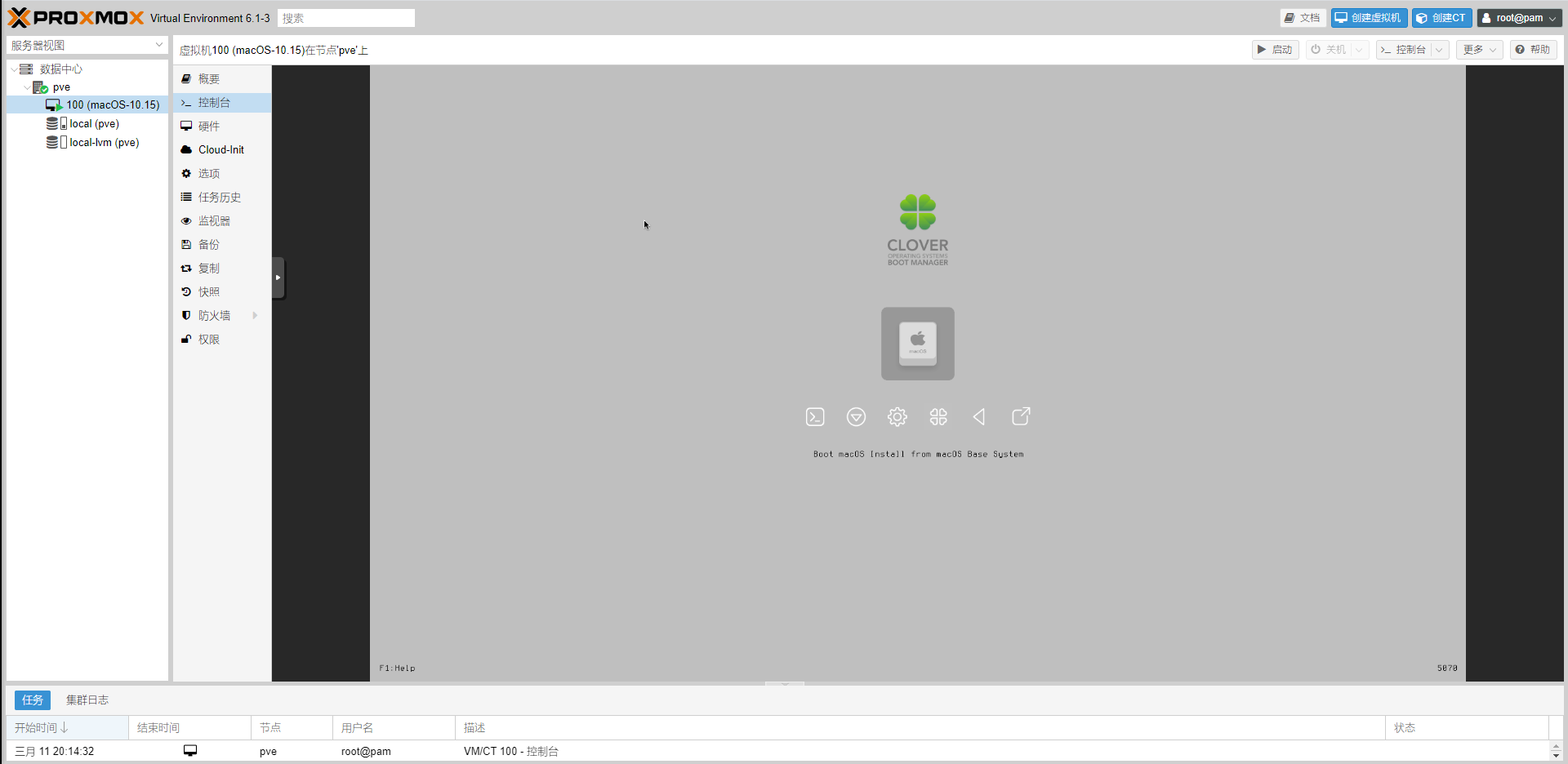
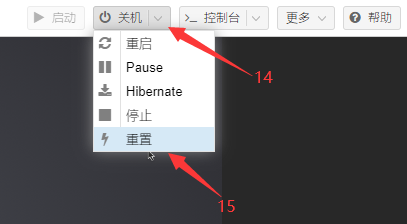
因为虚拟机没有显卡的原因,启动时可能会花屏(就是开机时那个苹果 logo 不在中间),这时只需要把虚拟机重置即可(苹果 logo 在屏幕中间就是启动成功,大概每5次有两次启动成功)。
在我上一篇文章中,我提到了 unRAID 安装黑苹果比 Proxmox 要简单。也正好最近闲得发慌,就在网上搜了一下 Proxmox 安装黑苹果的文章,结果要么就是旧版本 Proxmox 安装黑苹果的文章,要么就没有Proxmox 安装 macOS 10.15 的文章。我这个人有一点小小的强迫症,最近也闲得发慌,于是就有了今天这篇文章。
本文所需文件:OneDrive(访问速度可能会非常慢,请耐心等待)、百度网盘、WinSCP或MobaXterm
顺便吐槽一下百度网盘,下载慢就算了上传还这么慢😅。

前期准备
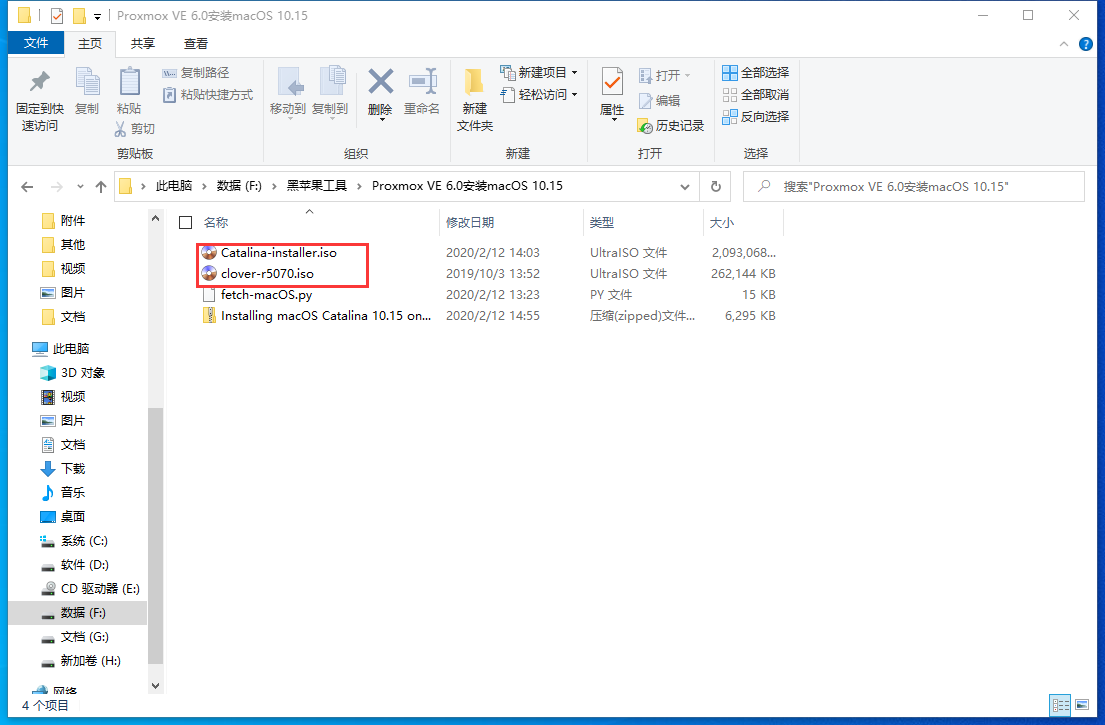
下载完成 OneDrive 或百度网盘的文件后,把所有压缩包解压(那个 .zip 的压缩包是原教程的离线网页)。
上传这两个 ISO 到 Proxmox 上。
创建虚拟机
回到 Proxmox 控制台,创建一个 macOS 虚拟机。
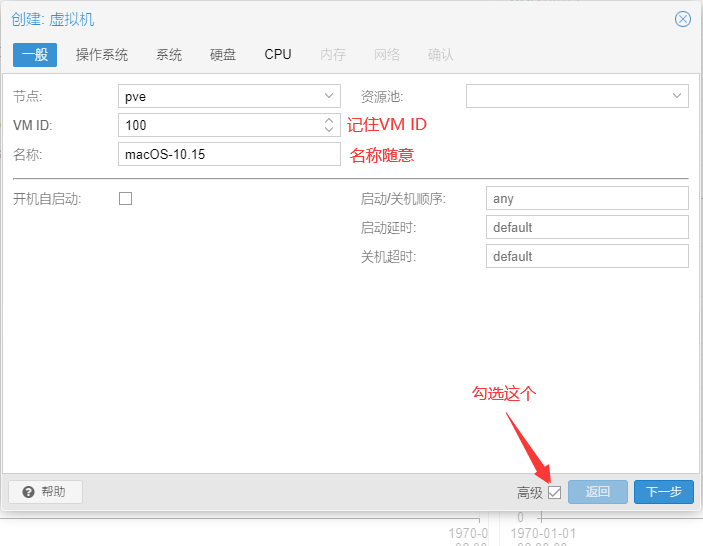
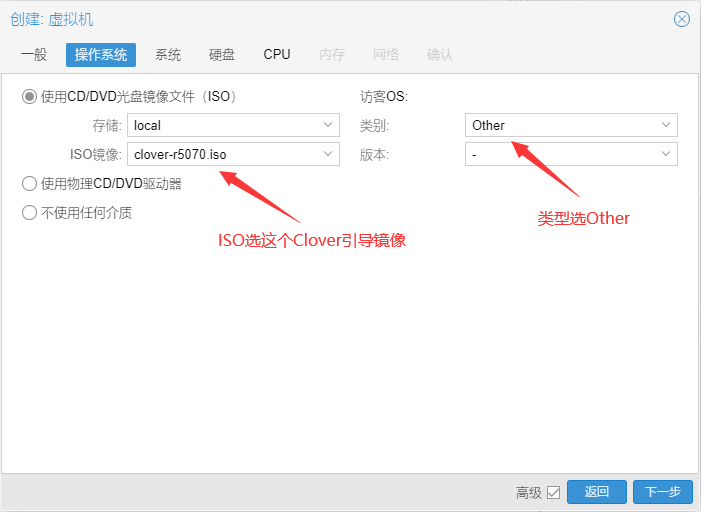
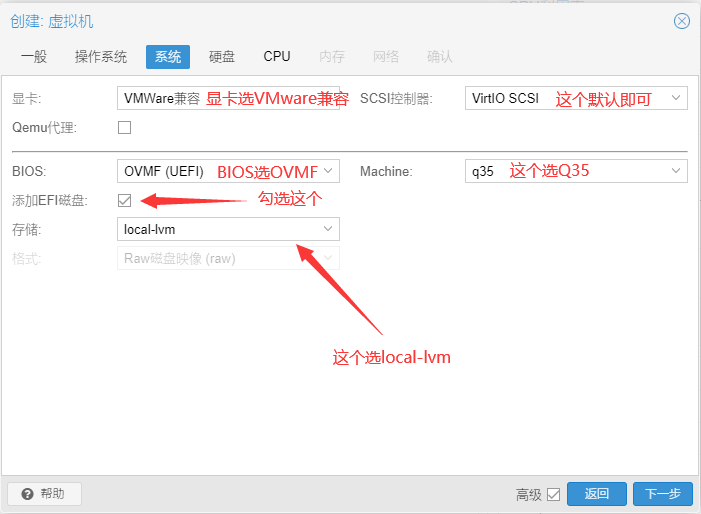
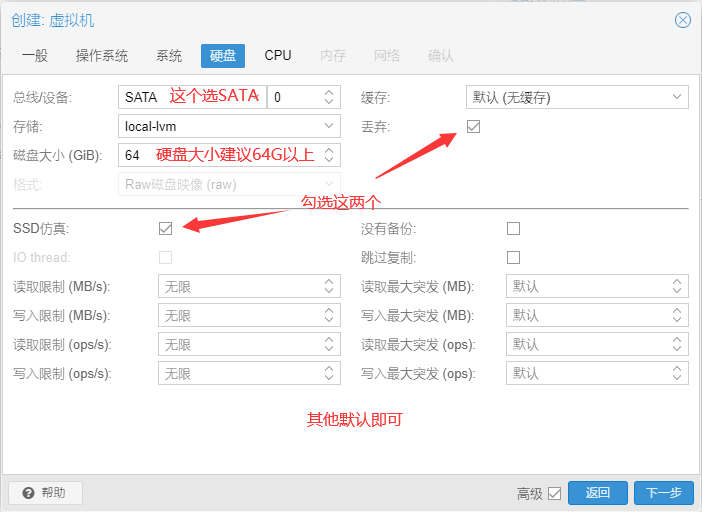
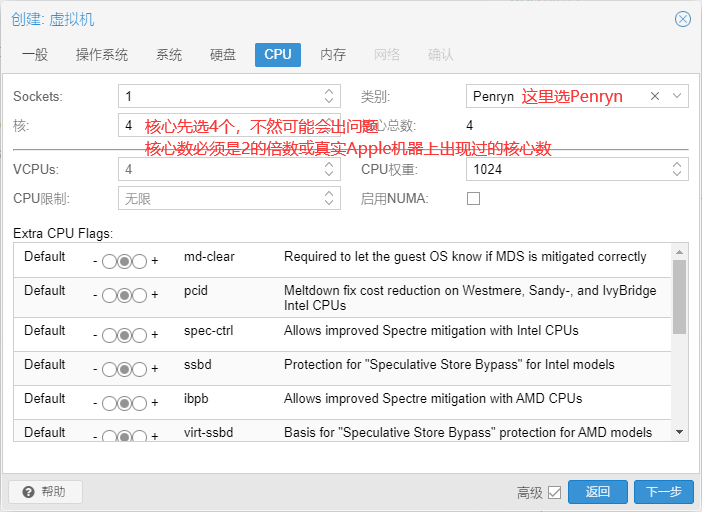
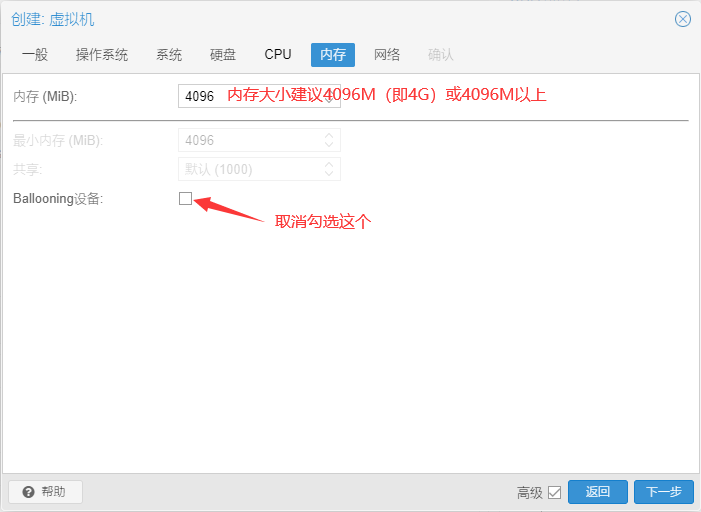
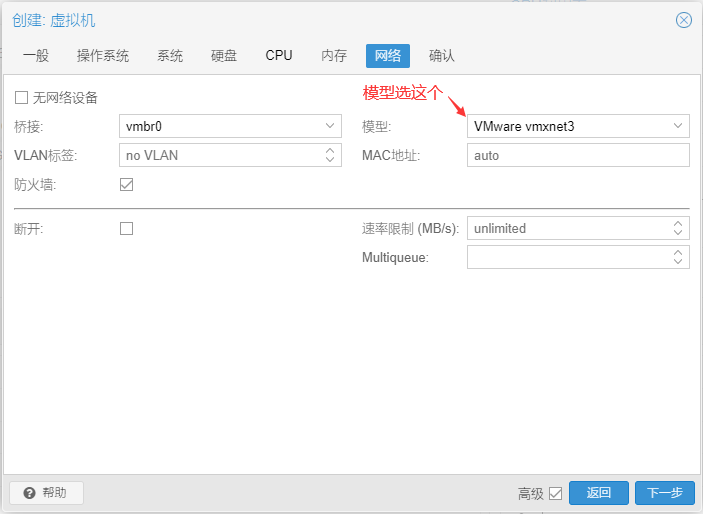
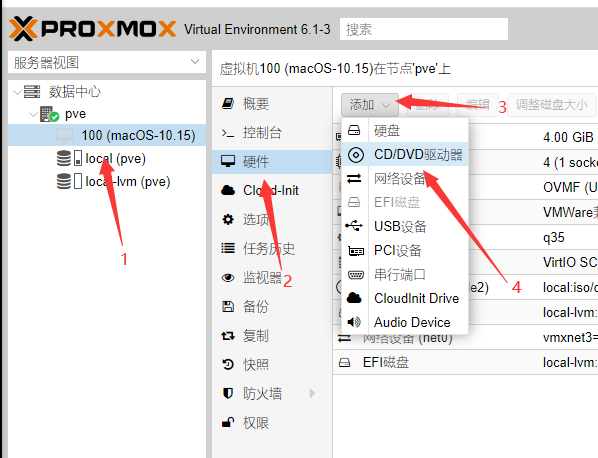
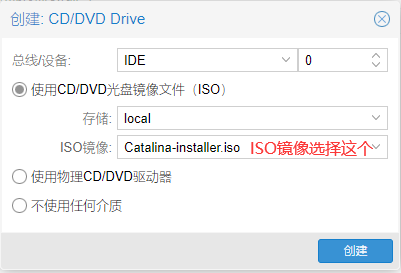
创建完成后,不要启动!不要启动!不要启动! 再给 macOS 虚拟机添加一个 CD 驱动器。
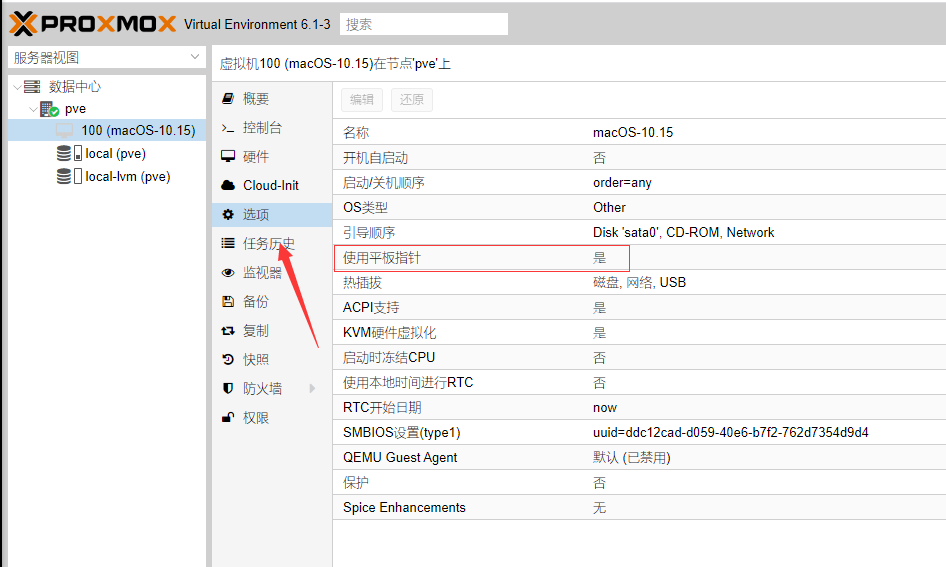
然后点击 选项,确保 使用平板指针 为 是。
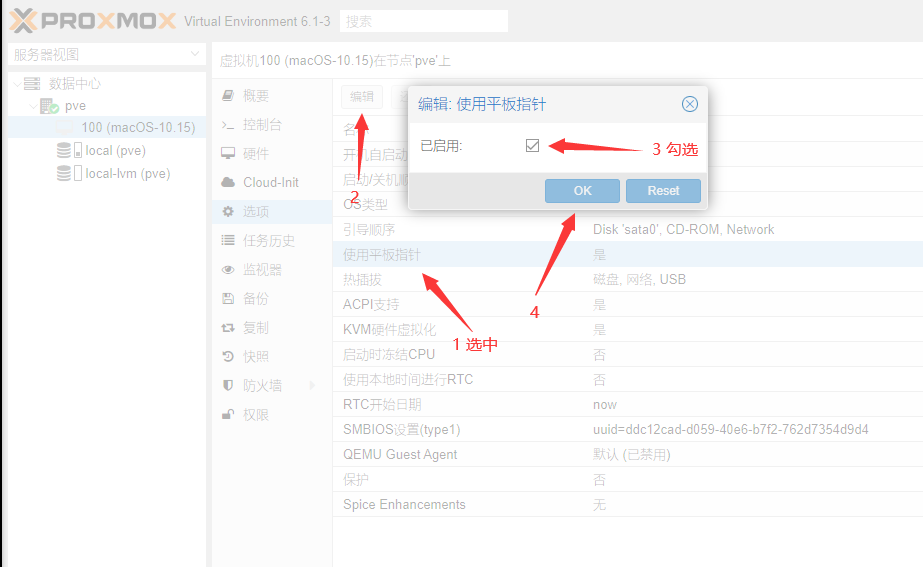
如果是 否,请按下图步骤操作:
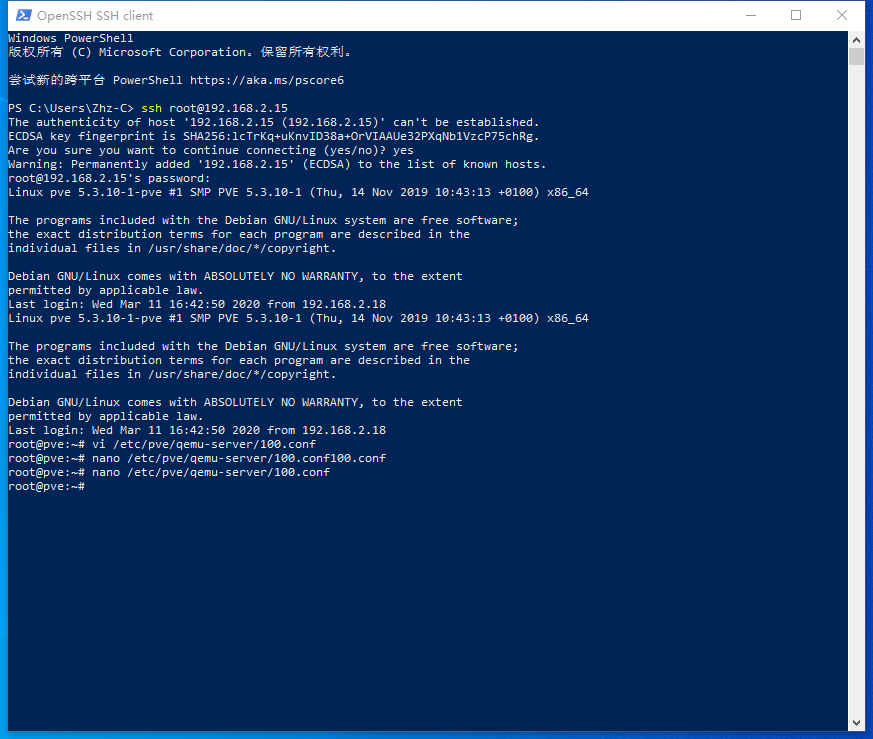
然后打开PuTTY,CMD,PowerSell 或 MobaXterm 来连接 Proxmox 。账号为 root,密码为你安装 Proxmox 时设置的密码。我这里使用 PowerSell 来连接:
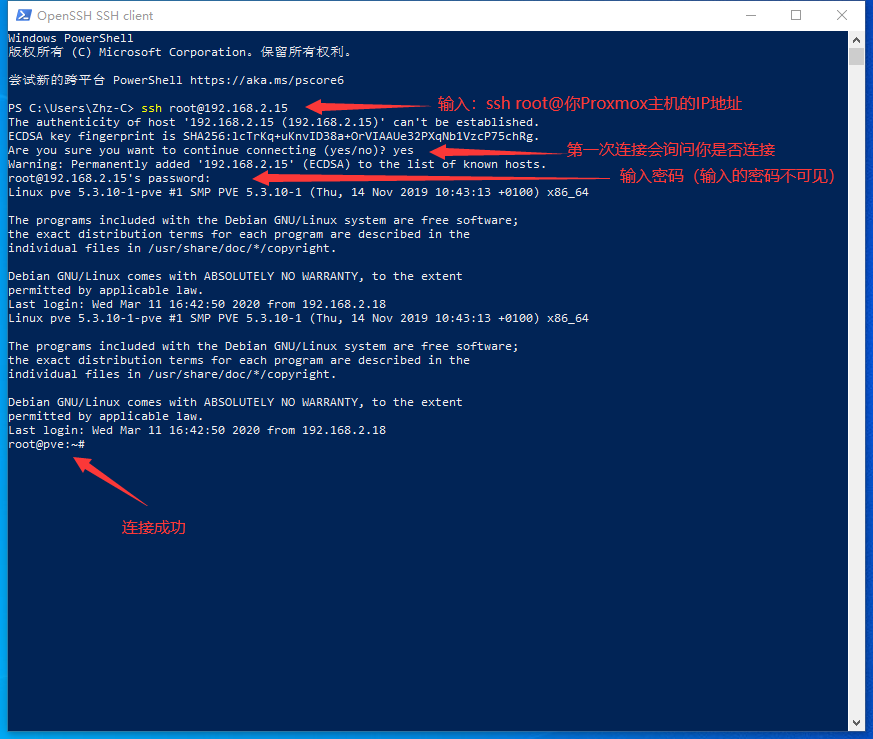
输入下面这条命令后回车:
| |
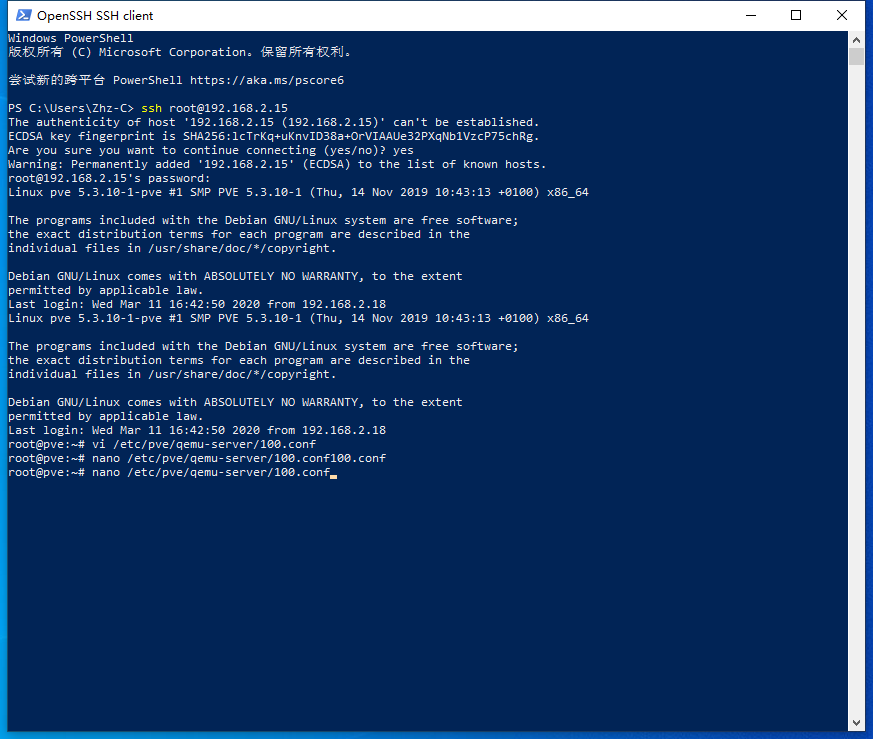
把这条添加到文件里:
| |
再把箭头所指的两个地方都替换成:
| |
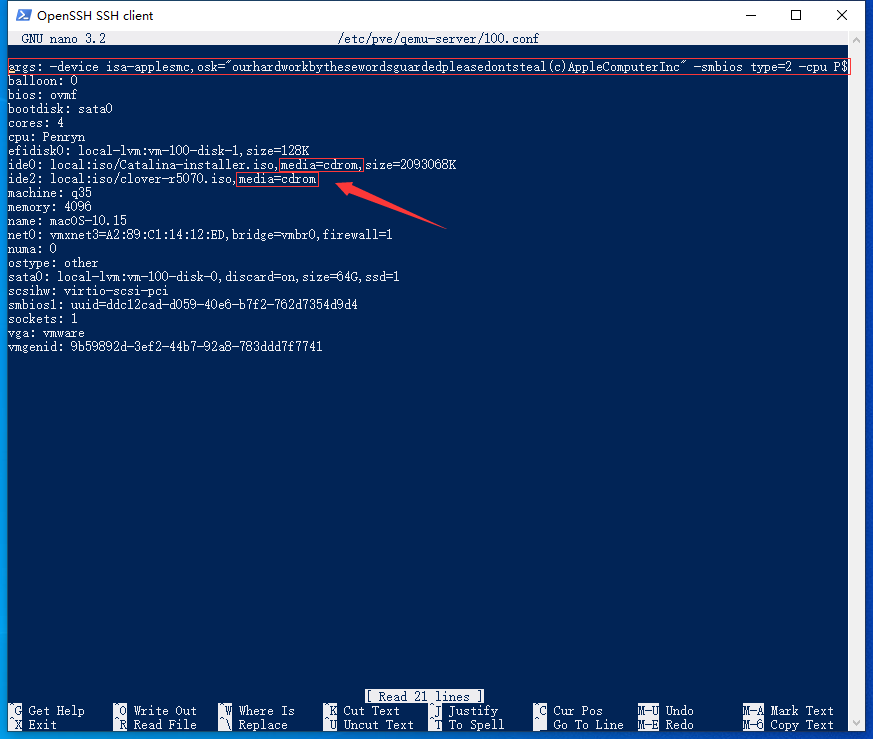
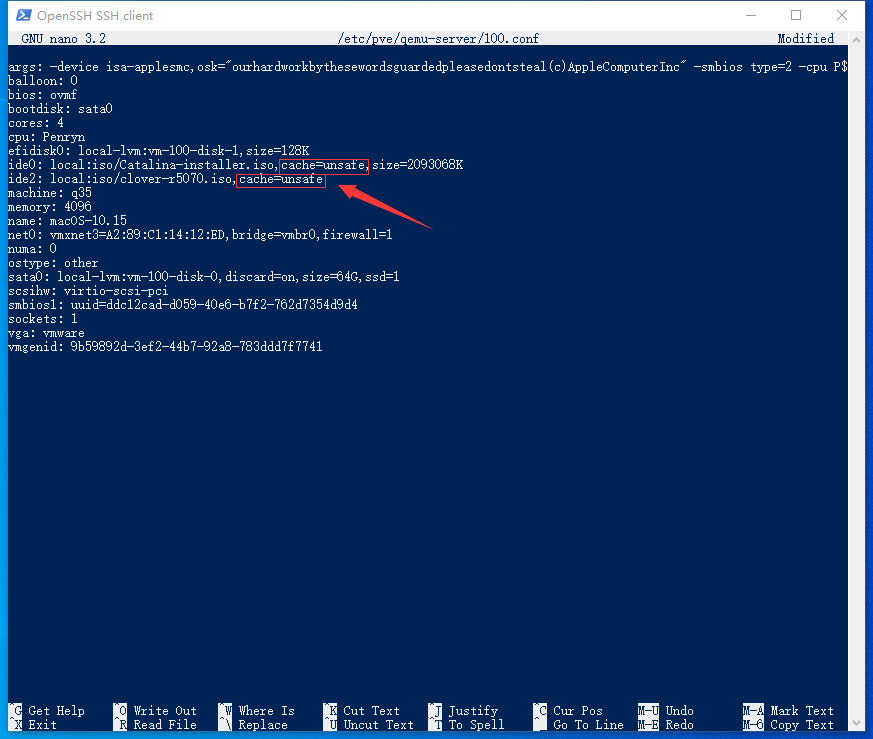
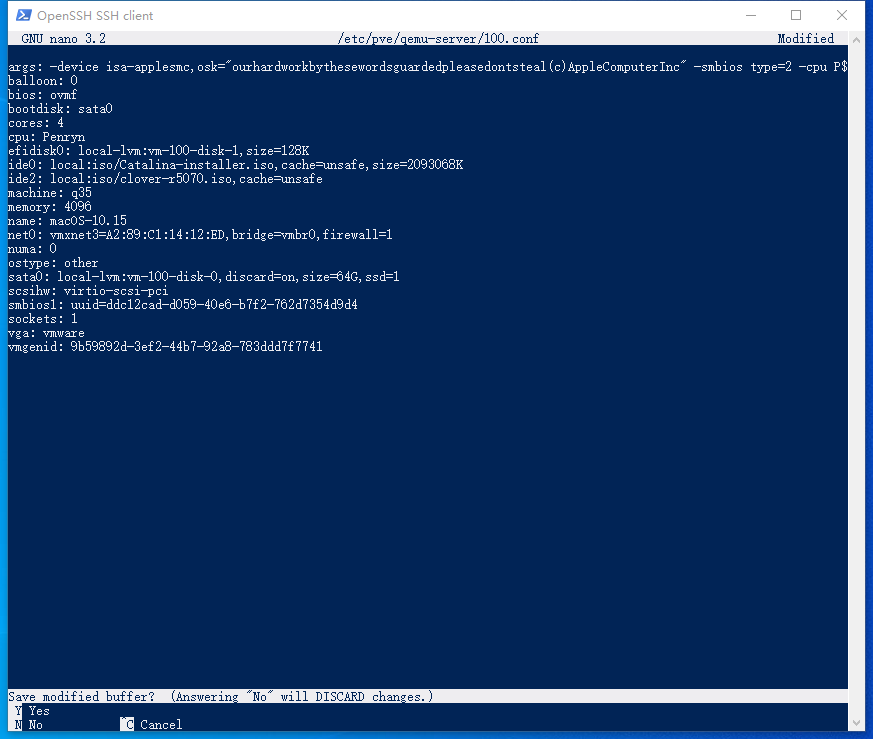
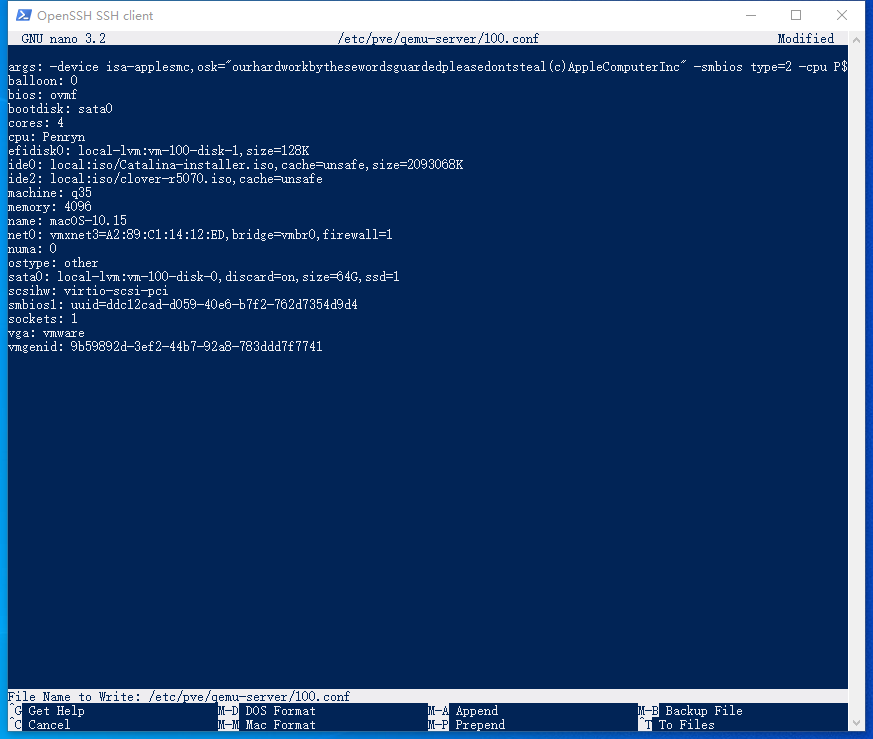
点击键盘上的 Ctrl + X,输入 Y,然后按 回车 即可保存并退出:
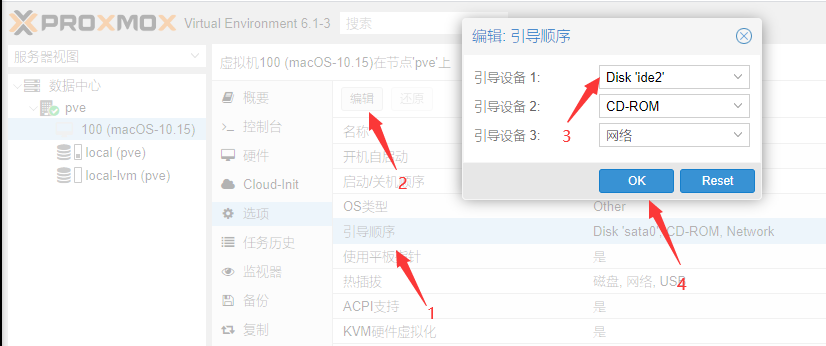
回到 Proxmox 控制台,点击 选项,把 ide2 设置为第一启动项(即装载 Clover 引导镜像的 CD 驱动器):
配置Proxmox
输入以下命令并回车:
| |
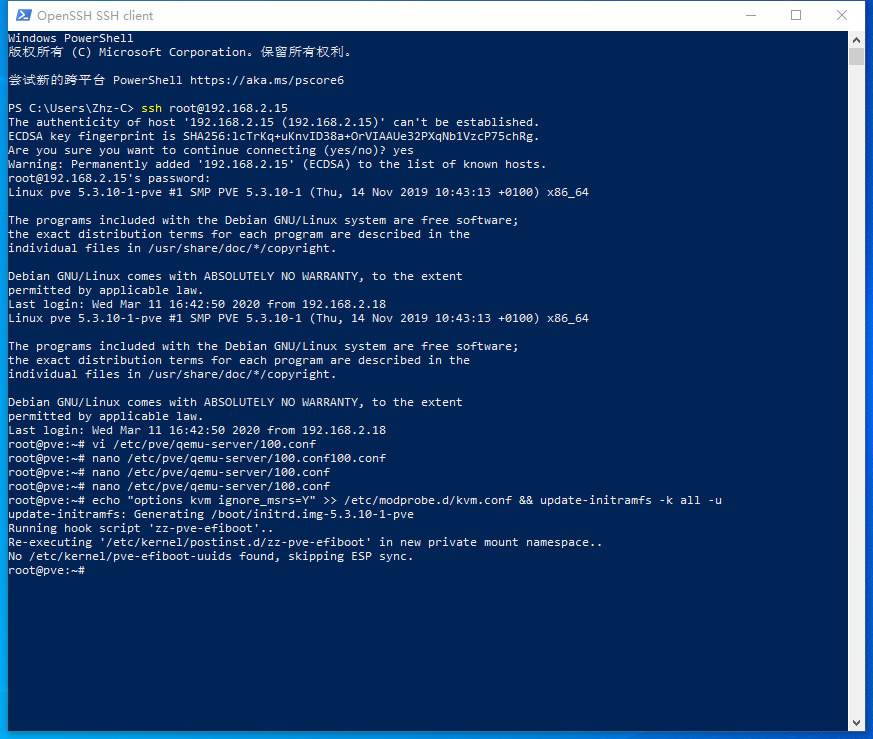
然后把 pve-edk2-firmware_2.20191127-1_all.deb 这个文件上传到 /root 目录,再 cd 到 /root 目录,输入 ls,即可看到刚才上传的文件:
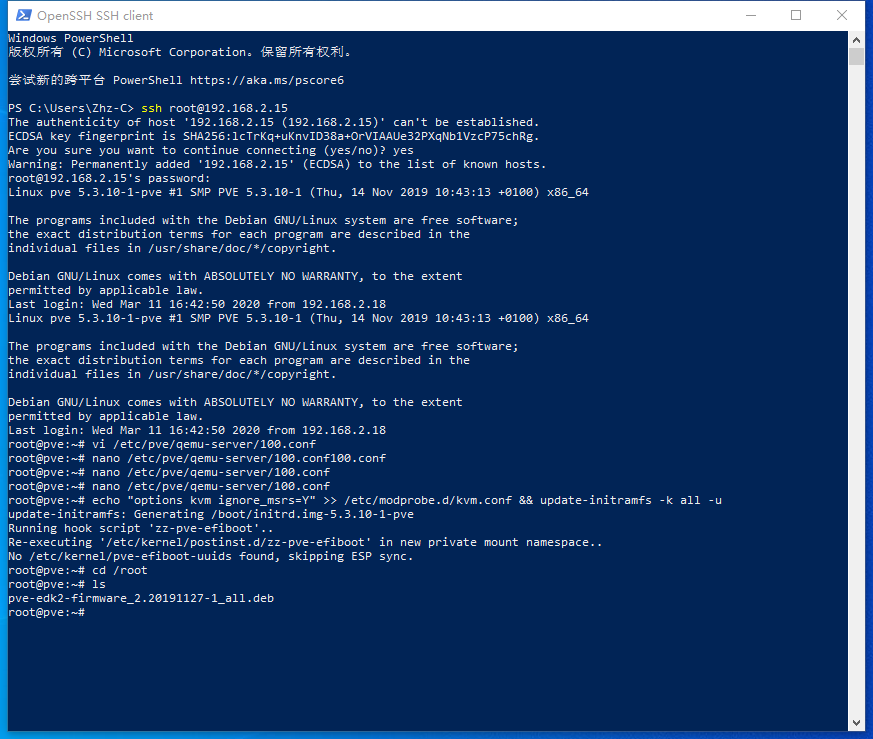
输入这条命令后回车:
| |
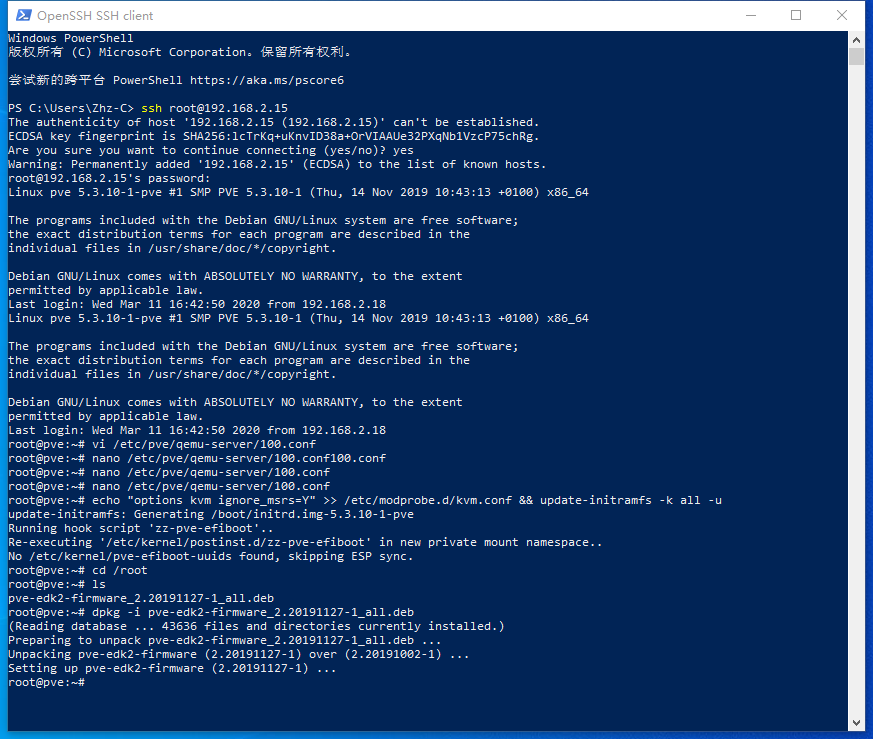
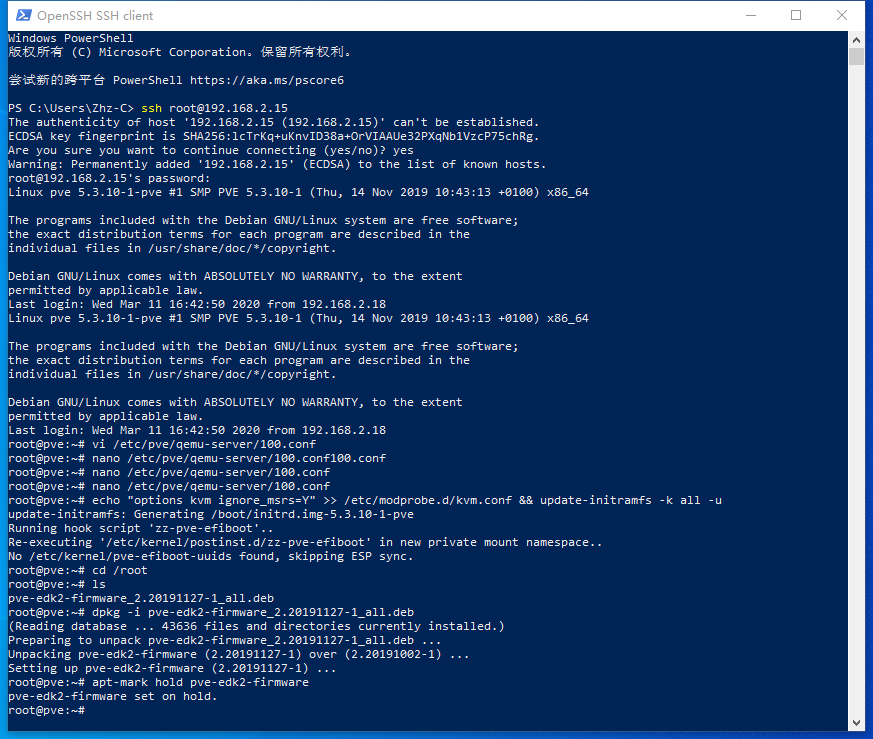
最后输入这条命令并回车:
| |
安装macOS Catalina
注意:安装过程中需全程联网!
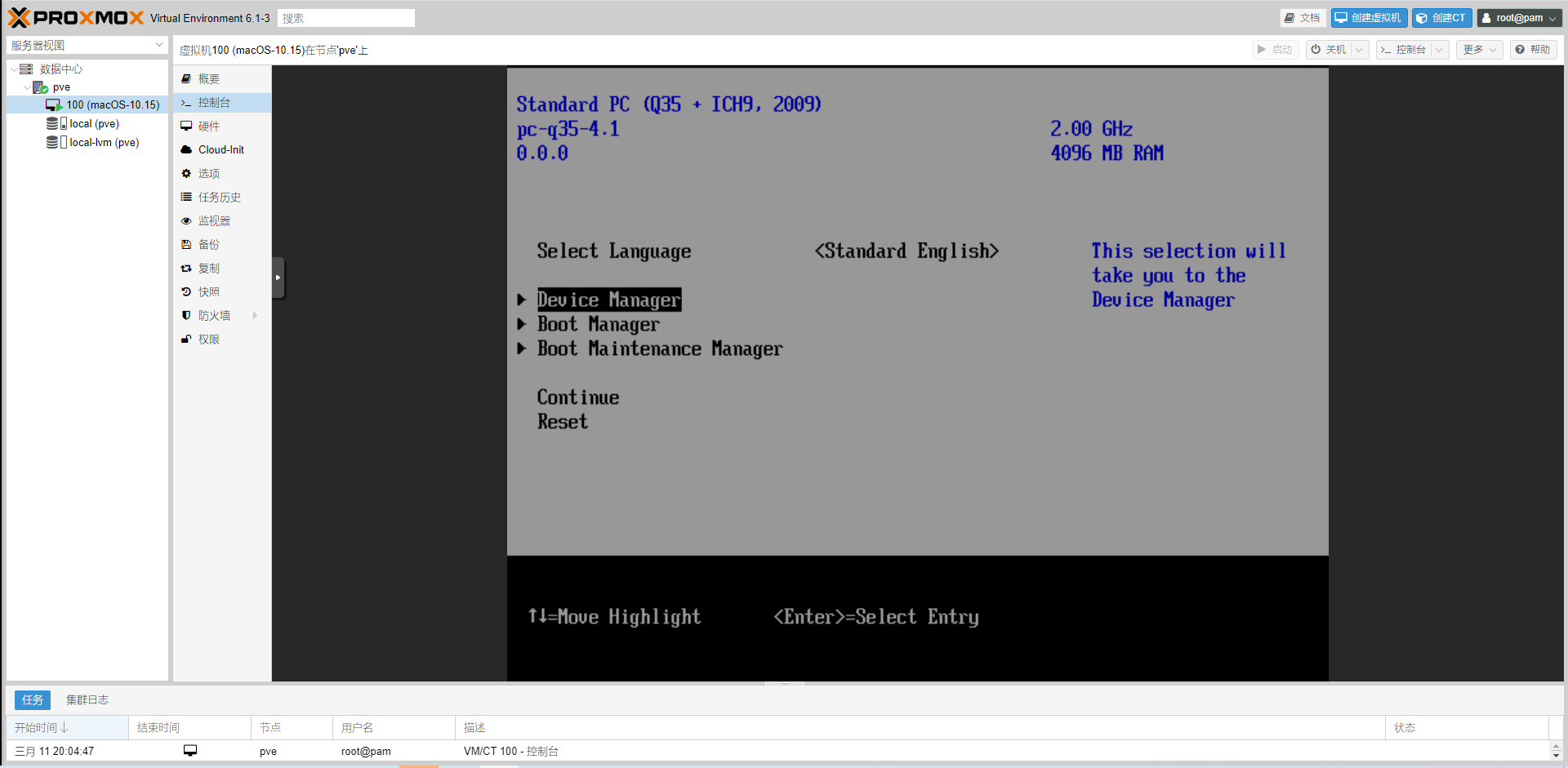
开启虚拟机,并快速回到 控制台 选项卡,点击 Esc 进入 OVMF 设置。如果没有进入到 OVMF 设置,请重启虚拟机并再试一次:

选择 Device Manager,回车:
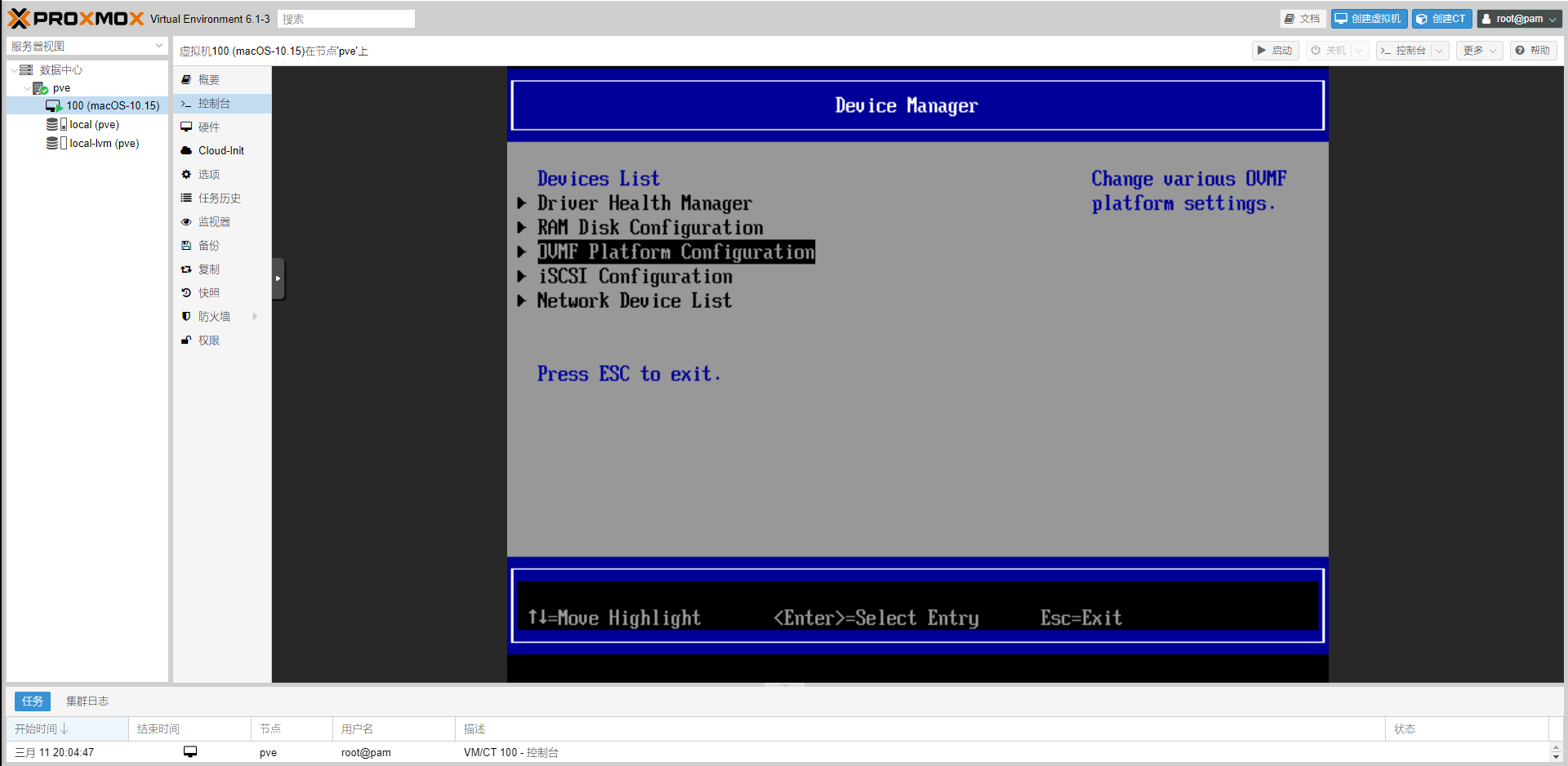
选择 OVMF Platform Configuration,回车:
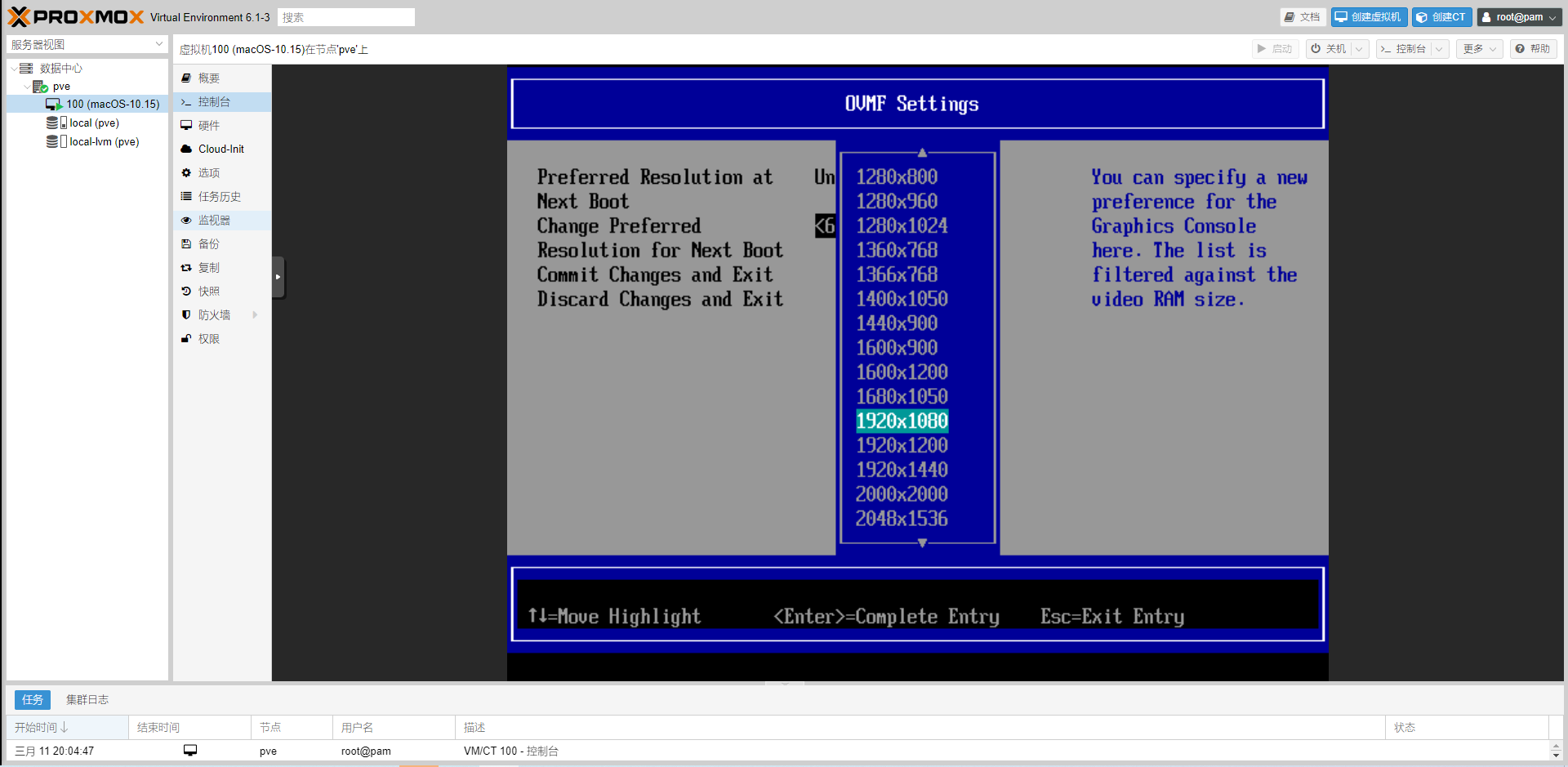
在 Change Preferred 里选择 1920x1080,回车:
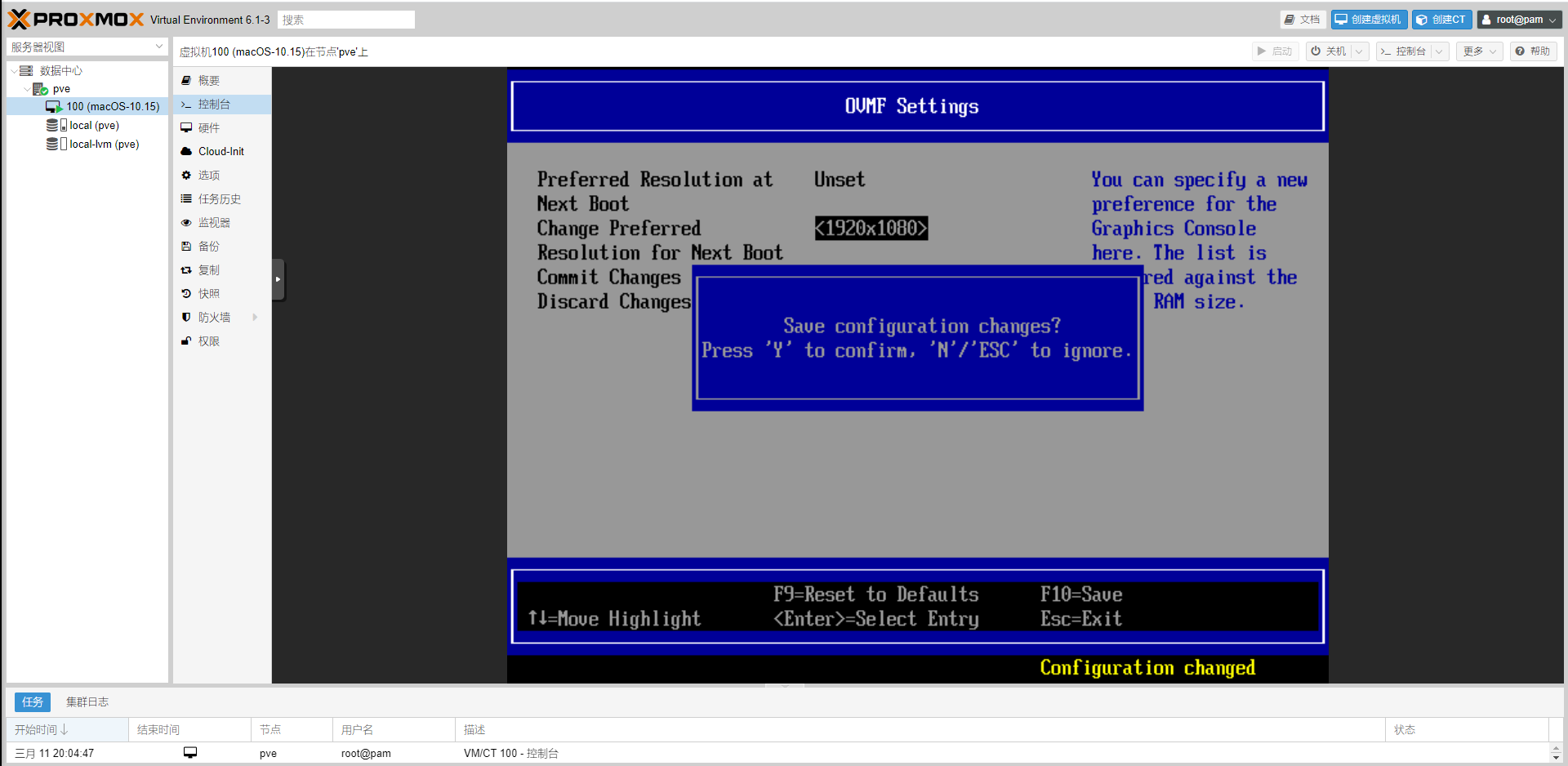
按键盘上的 F10,再按 Y 保存设置:
按两次 Esc,选择 Rest,回车:
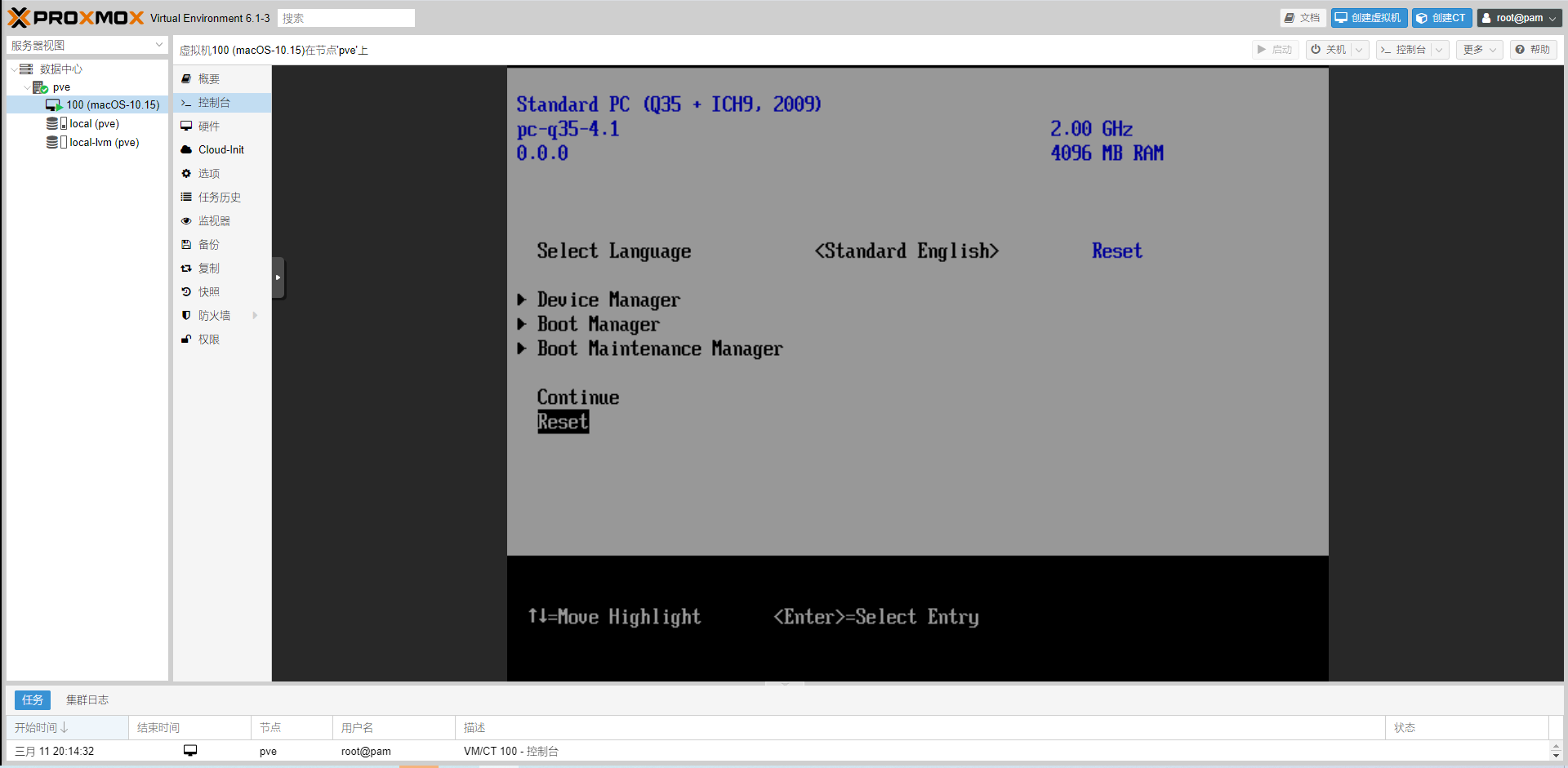
然后就会进入 Clover,回车以引导 macOS Catalina 的恢复镜像:
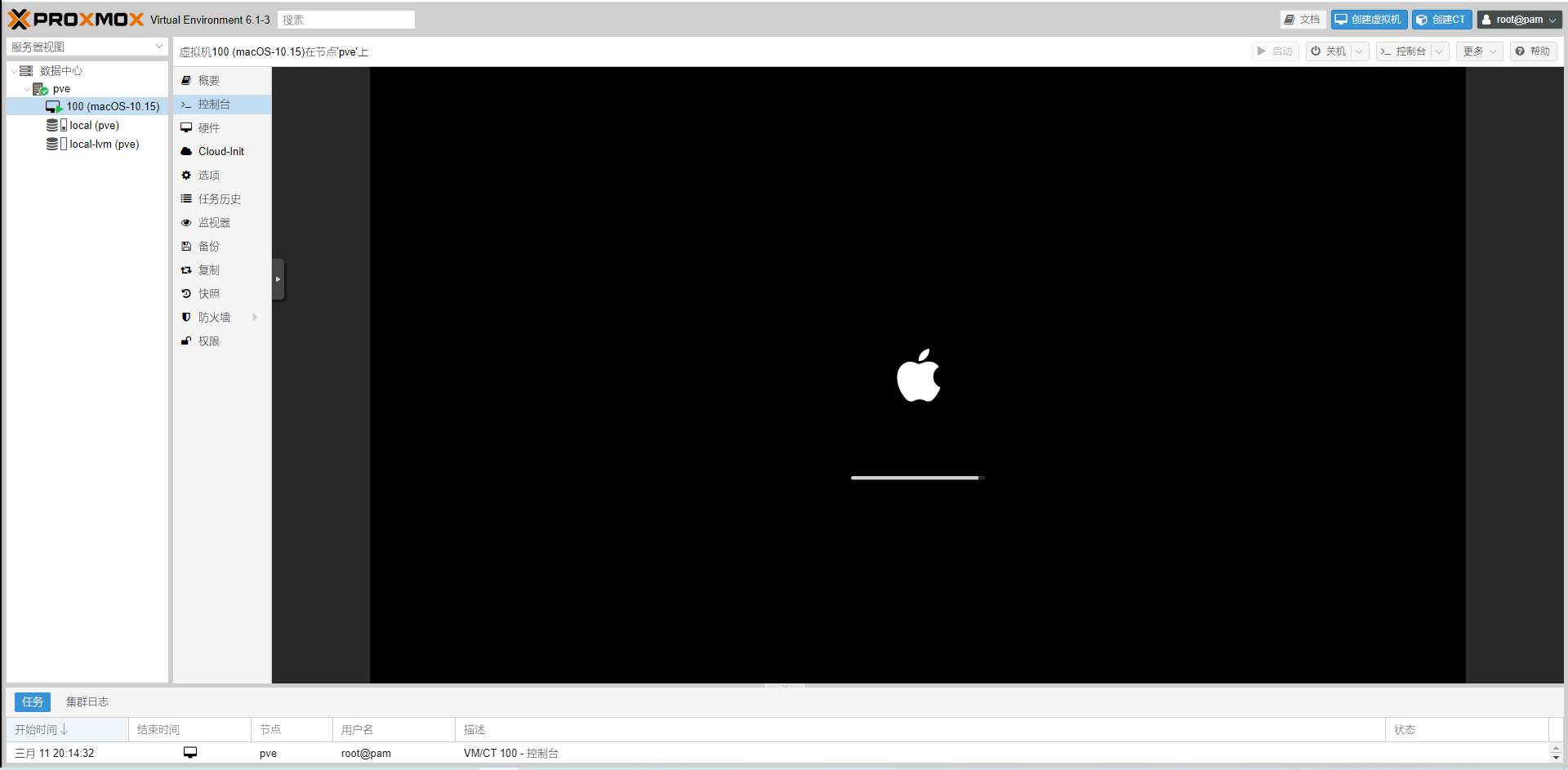
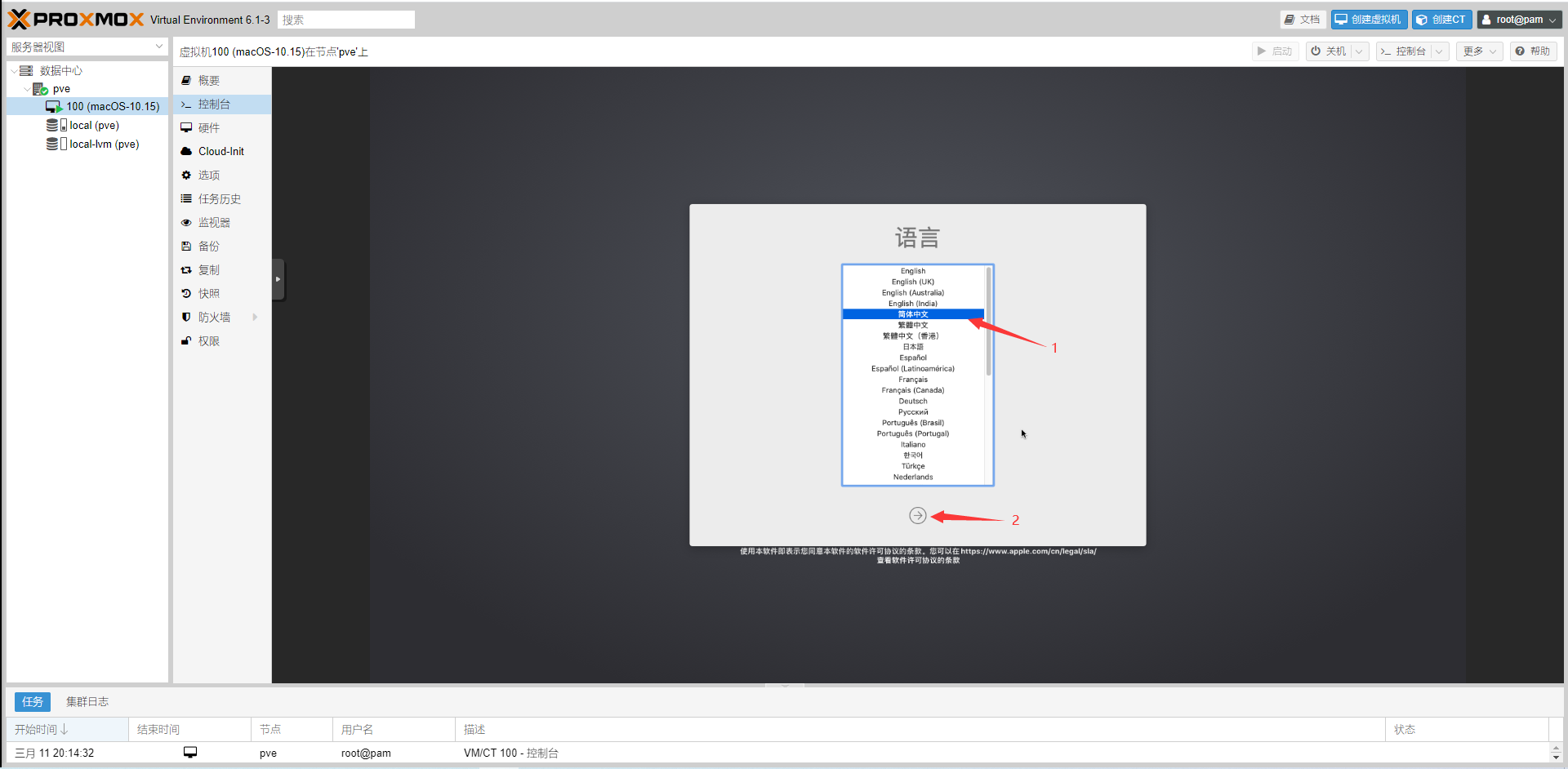
选择 简体中文,然后点 下一步:
选择 磁盘工具,然后点 继续:
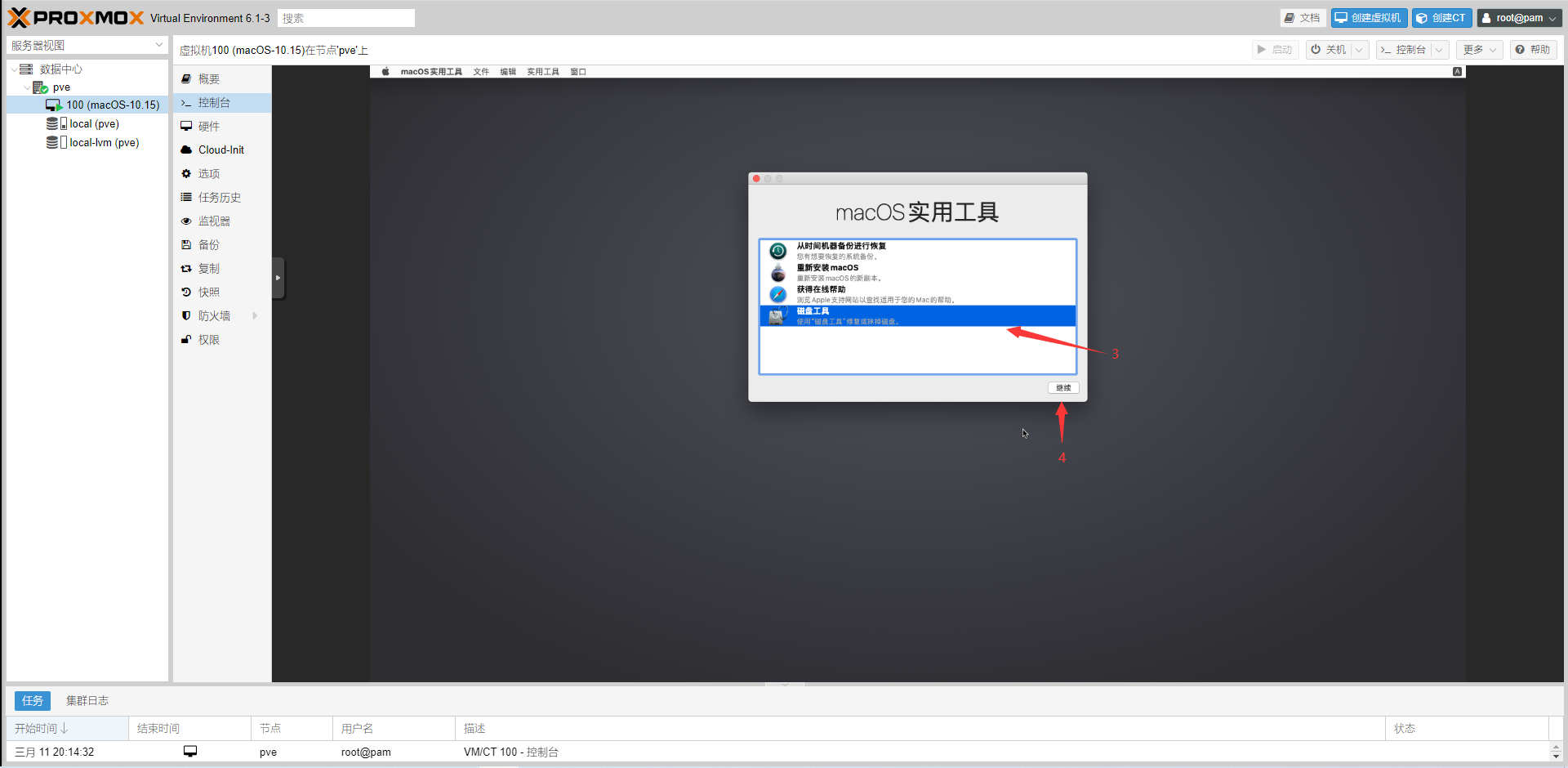
这里要注意,磁盘要选容量最大的那一个:

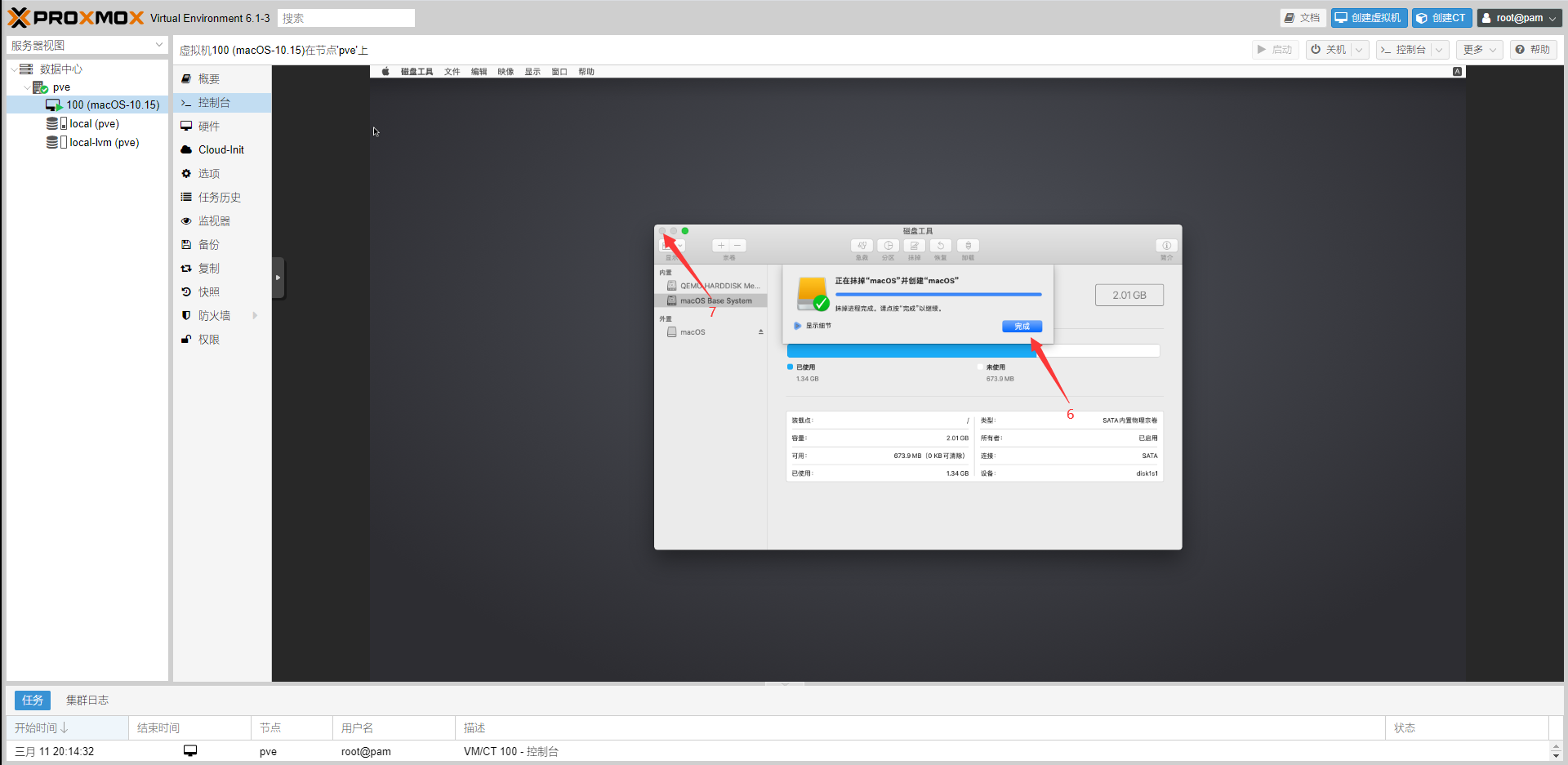
点击 完成,然后关闭 磁盘工具:
点击 重新安装macOS,这里忘了截图。再点击 继续:
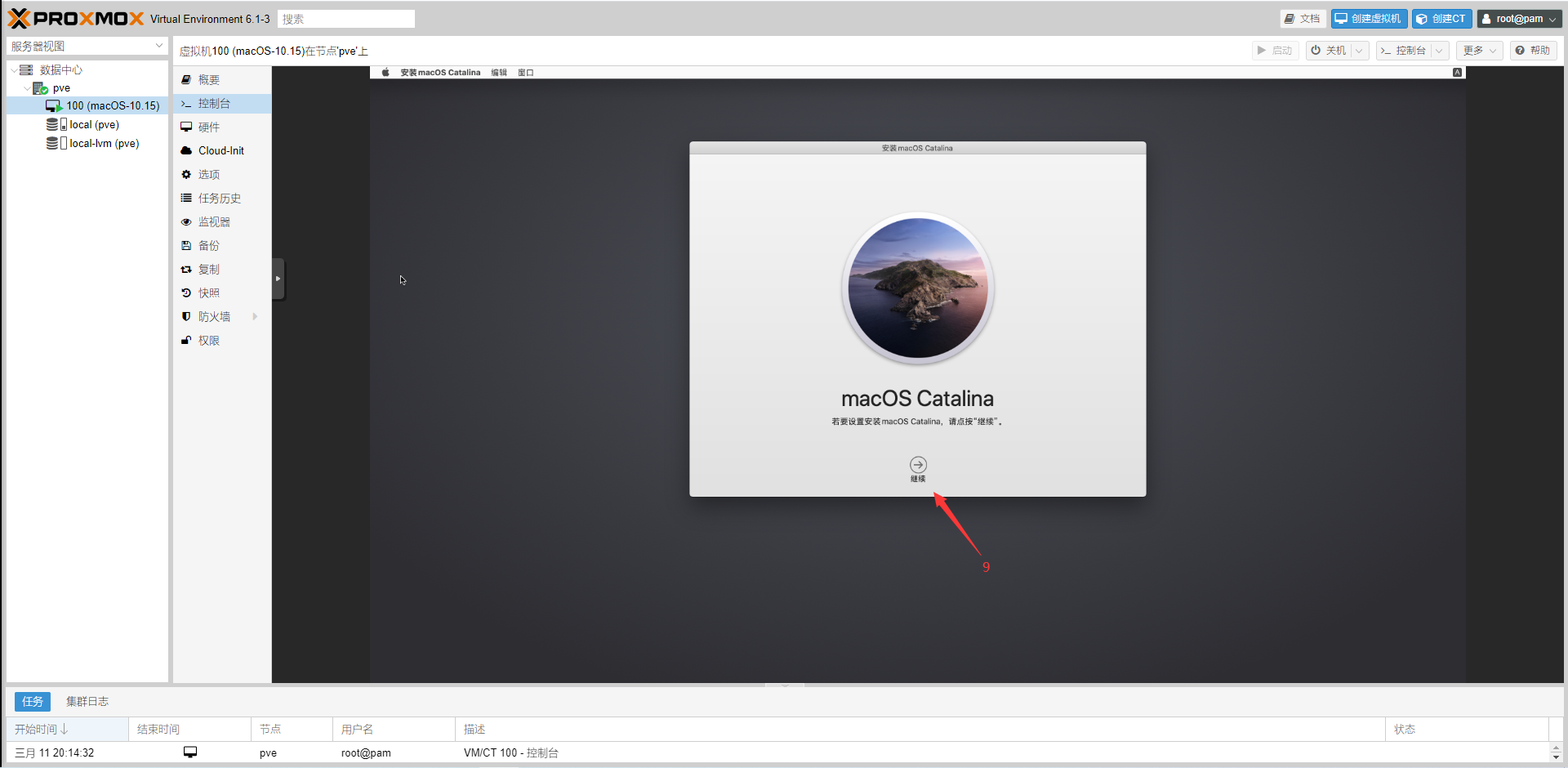
点击 同意,再点击 同意:

选择磁盘,然后点击 安装:
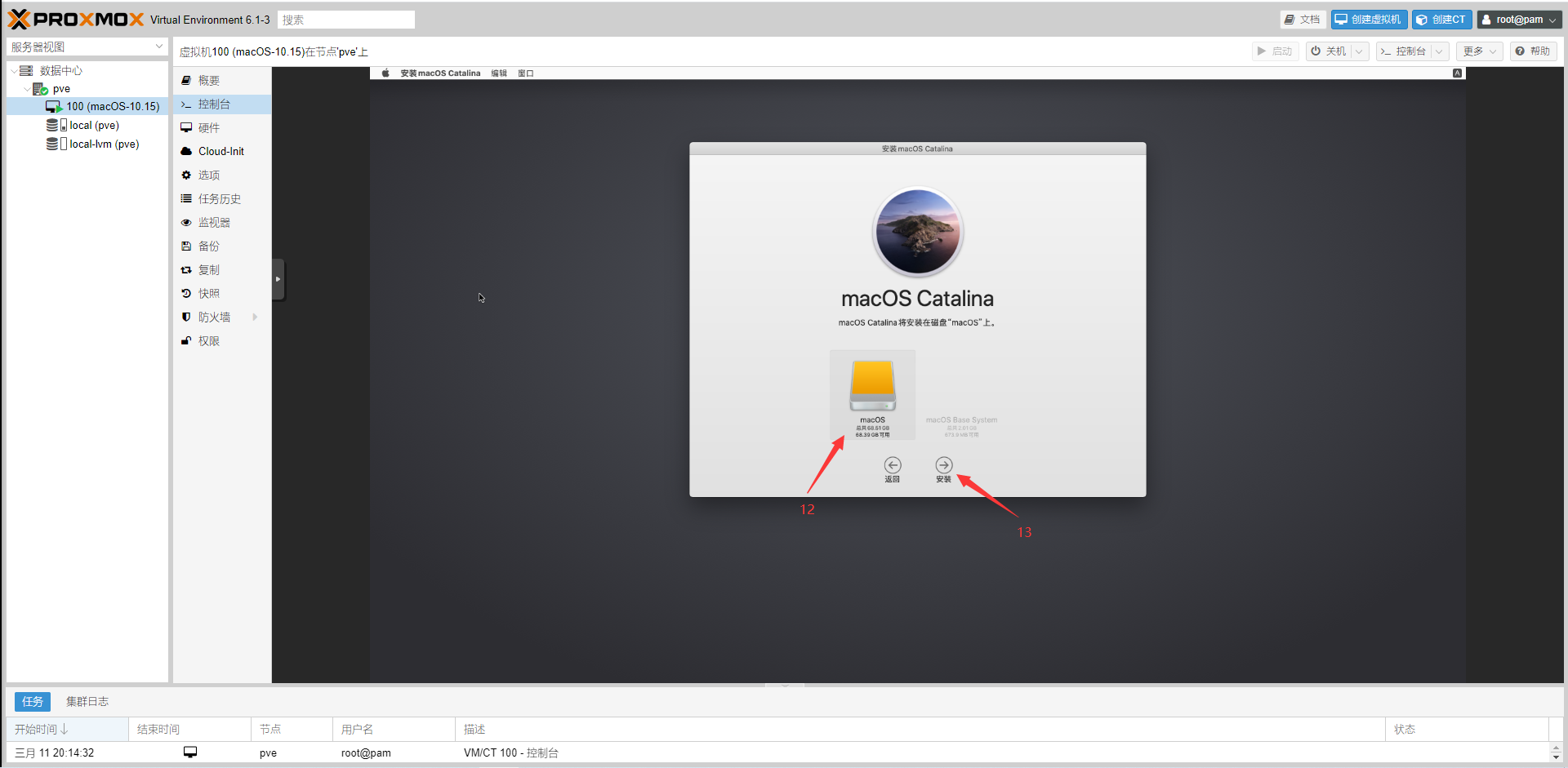
此时,你可以选择打几把王者,打几把吃鸡,或者去睡一觉(这里我等了两个小时)。
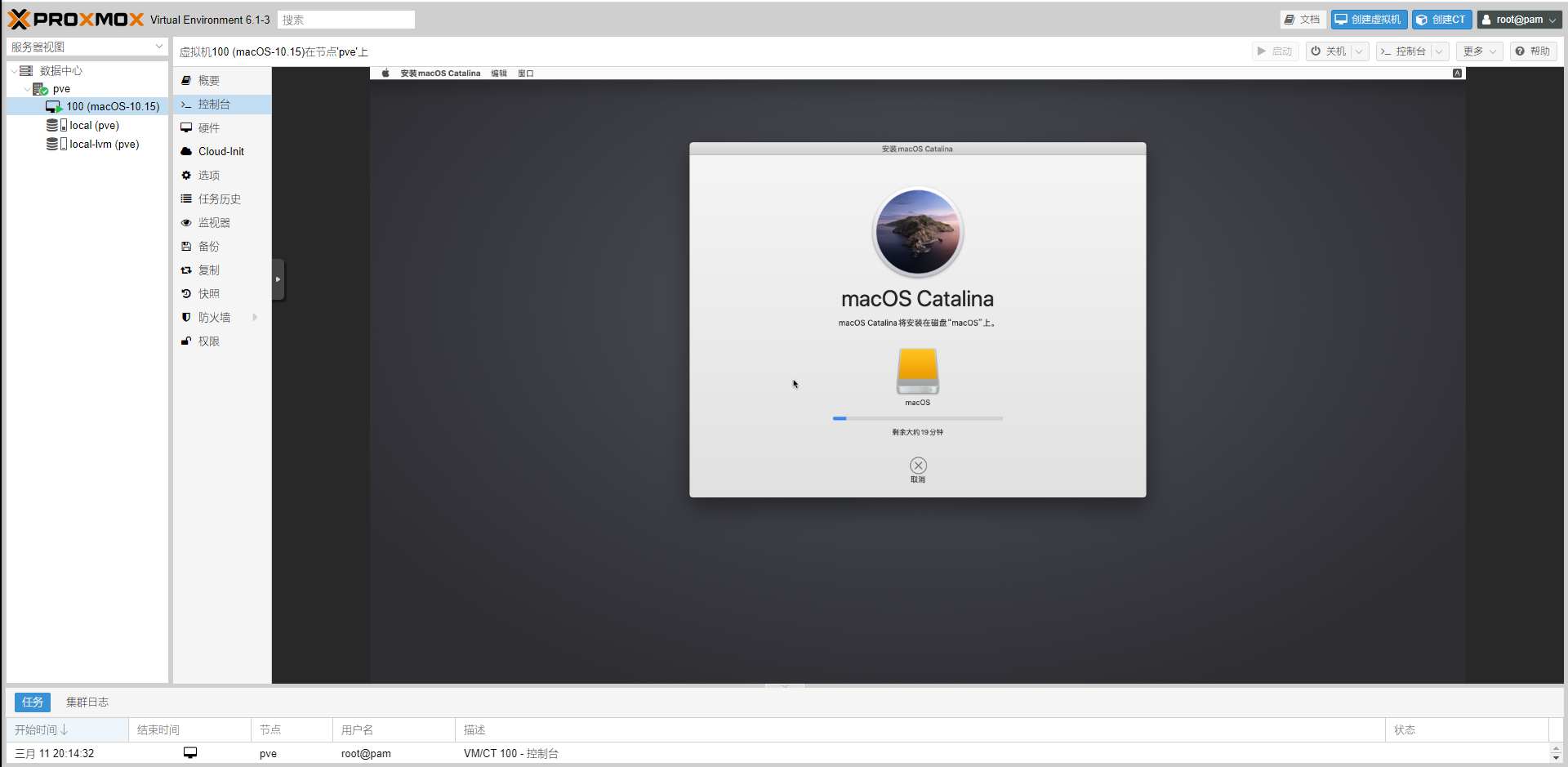
如果你看到这样的画面,就把虚拟机重置,重置后在 Clover 里选 Boot macOS from macOS,回车。或者在第二次重启时选 Boot macOS from macOS,回车:
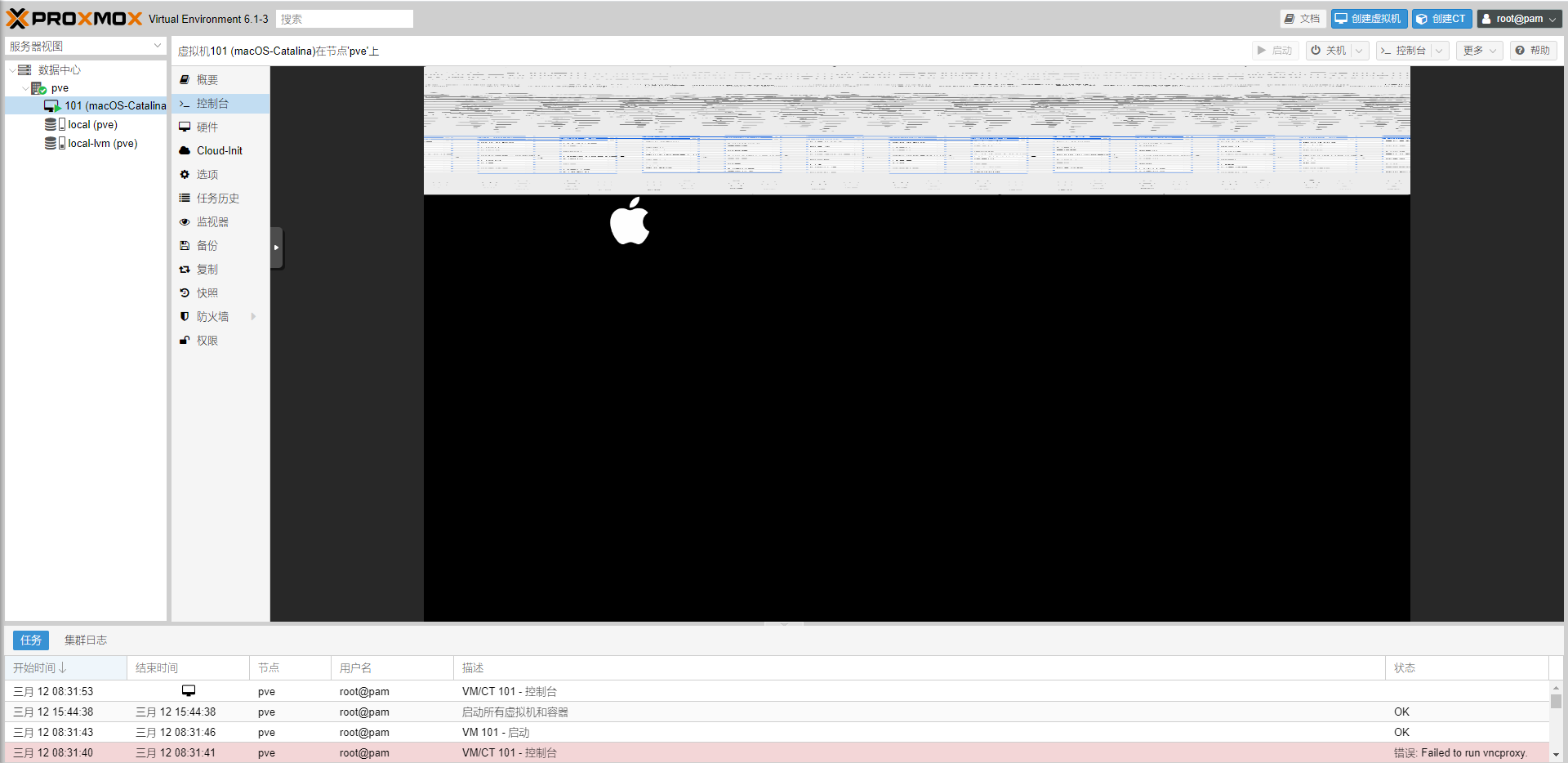
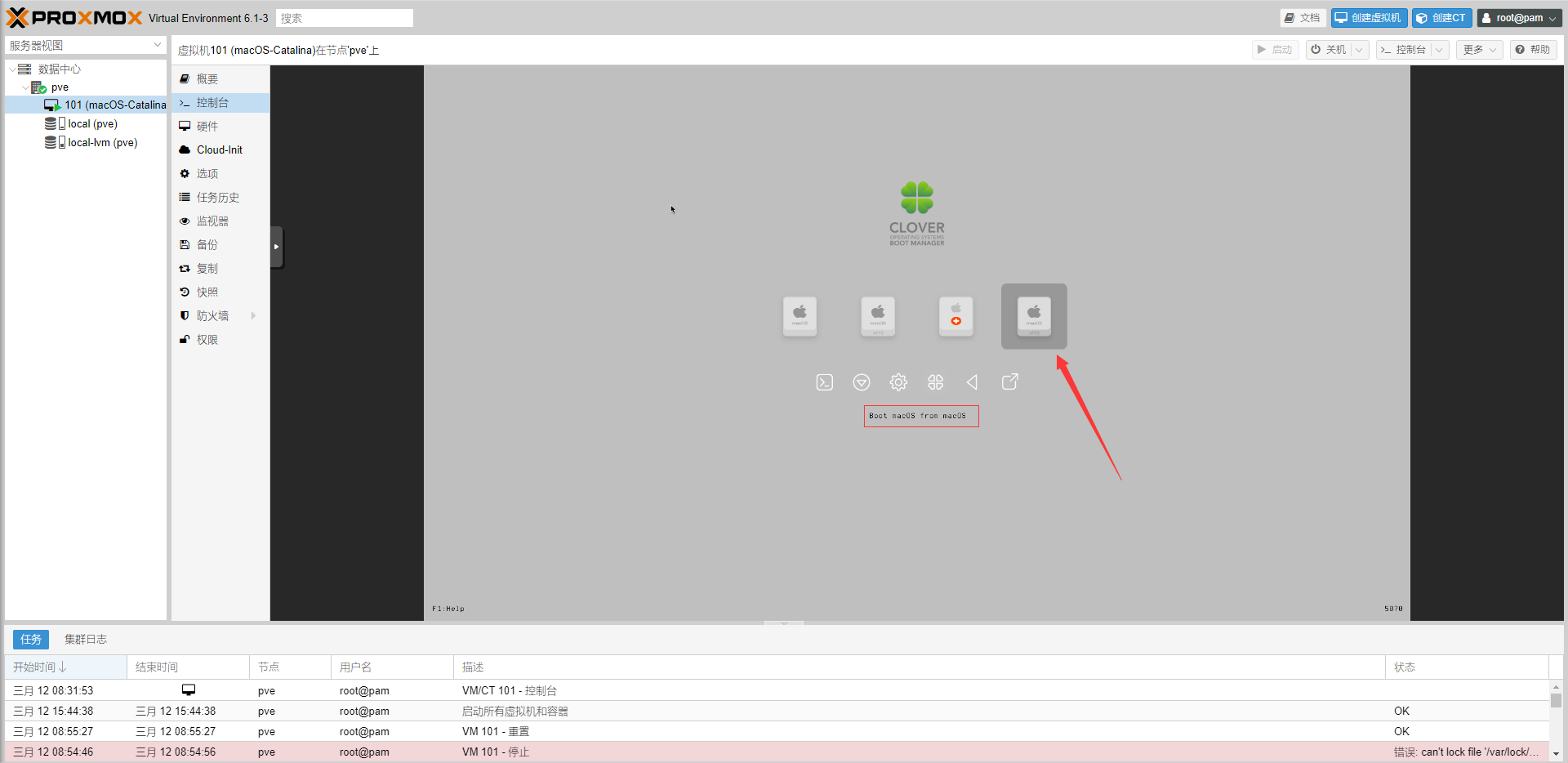
启动完成后,选 中国大陆,然后一路 继续:
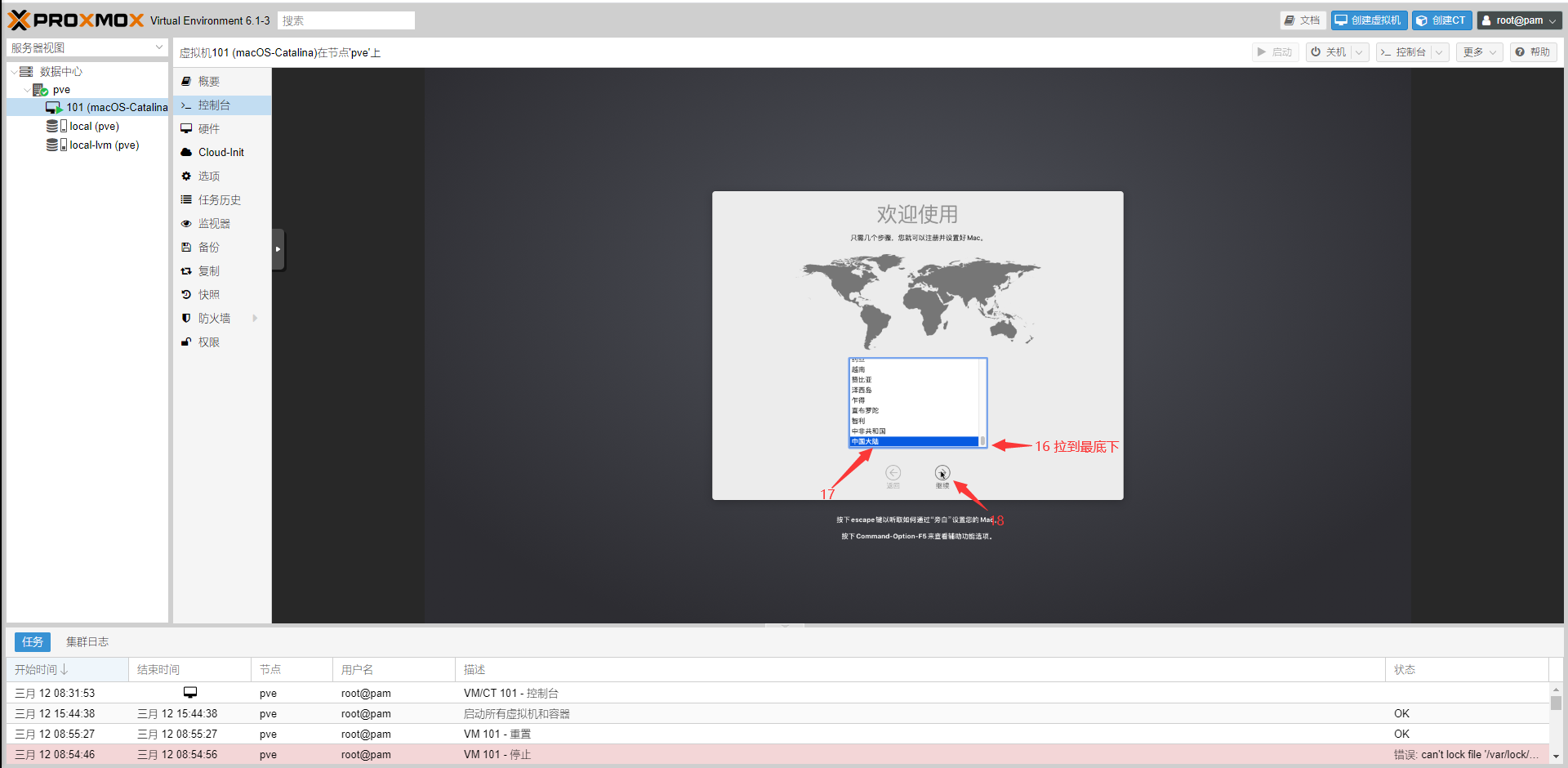
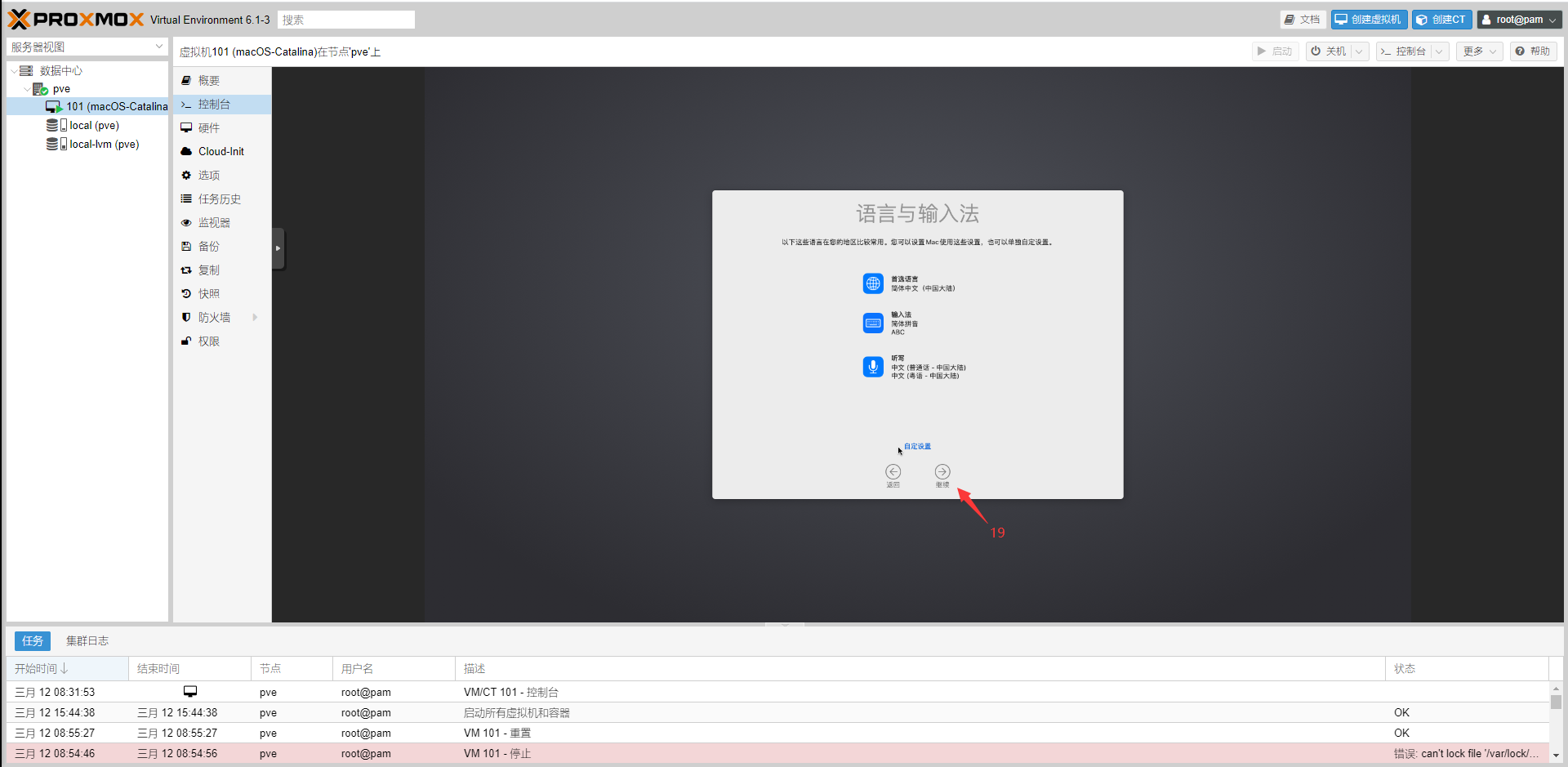
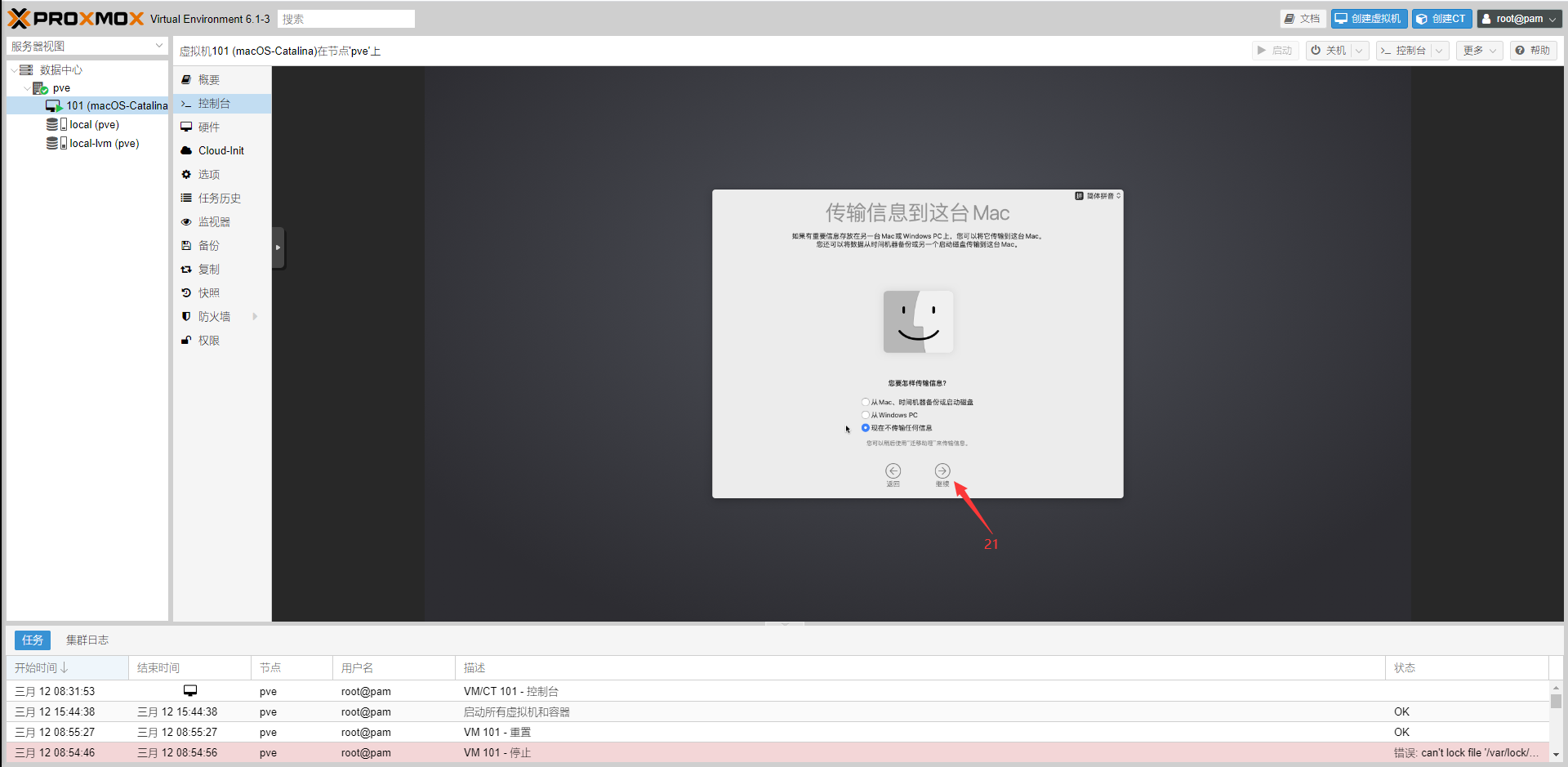
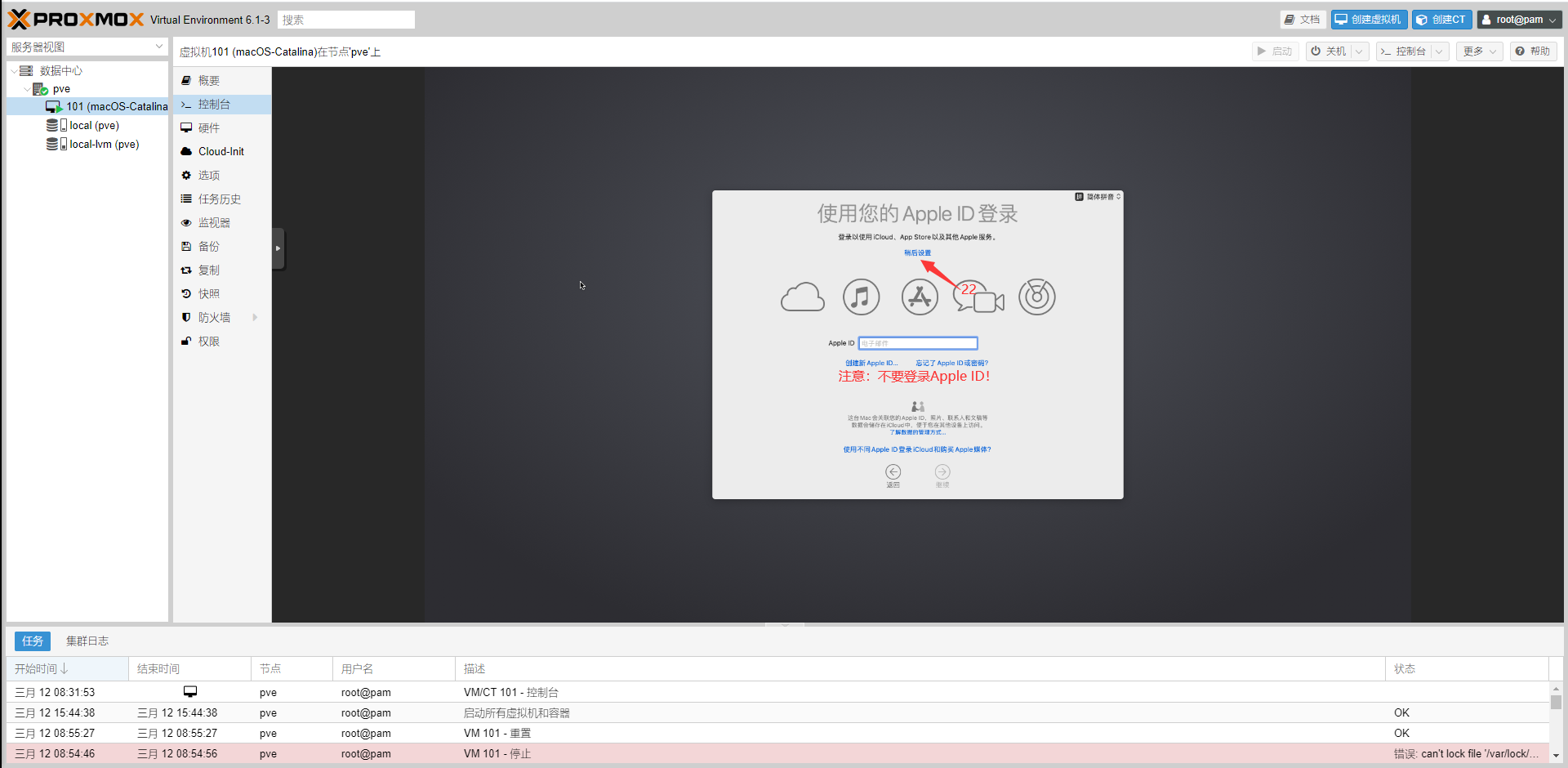
注意:这里千万不要登录Apple ID!千万不要登录Apple ID!千万不要登录Apple ID! 否则你的Apple ID可能会被Apple封禁:
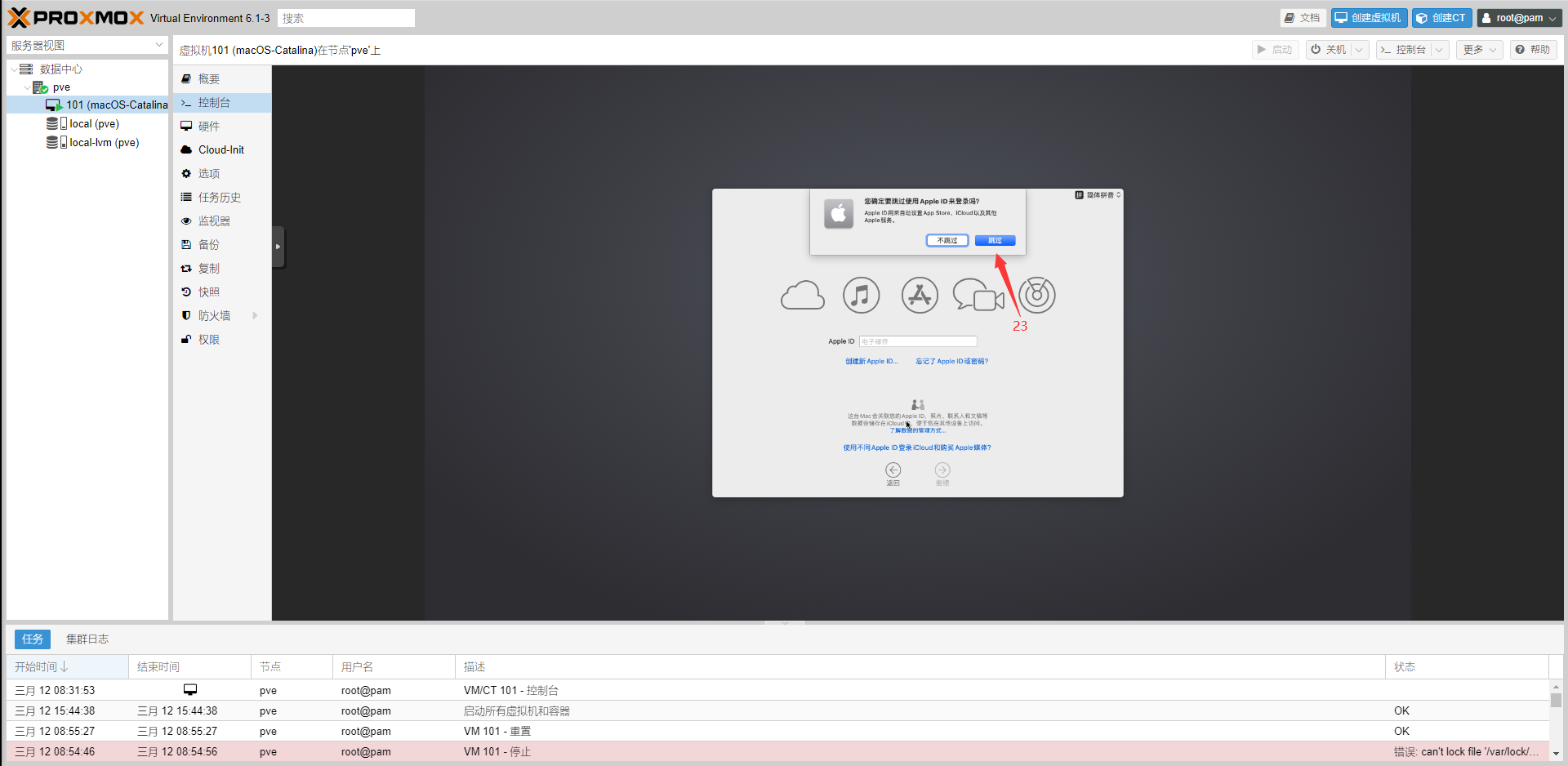
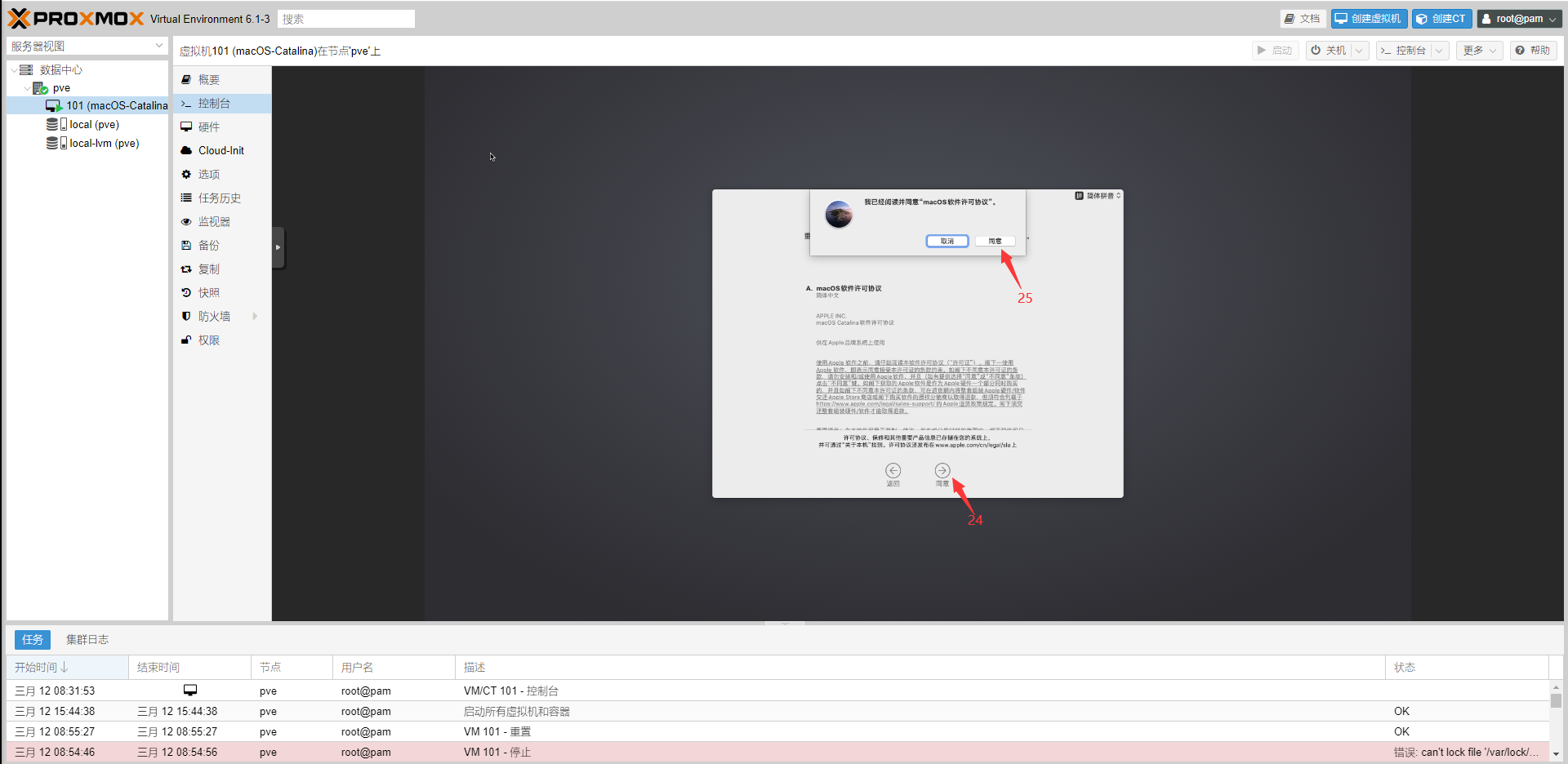
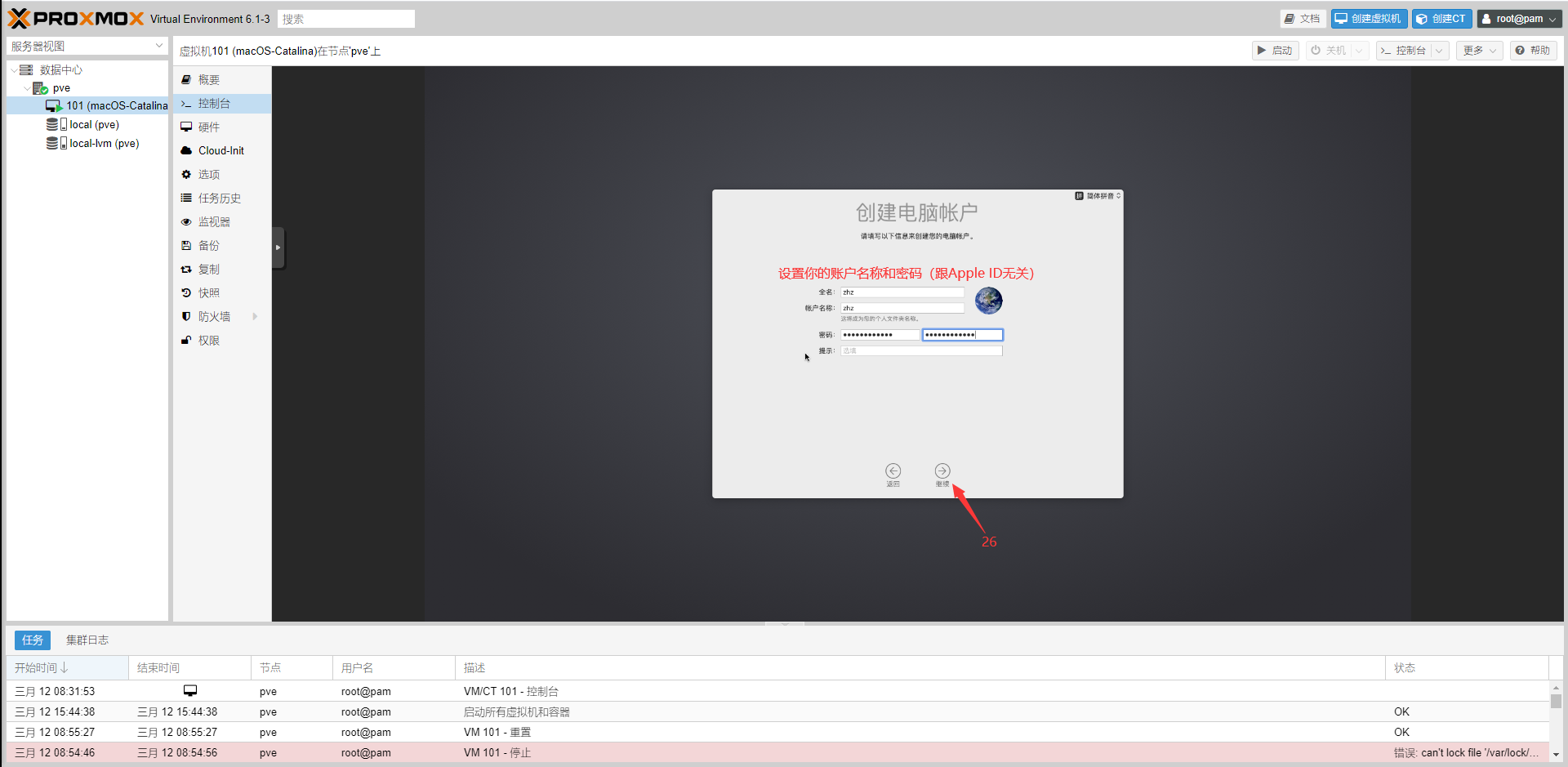

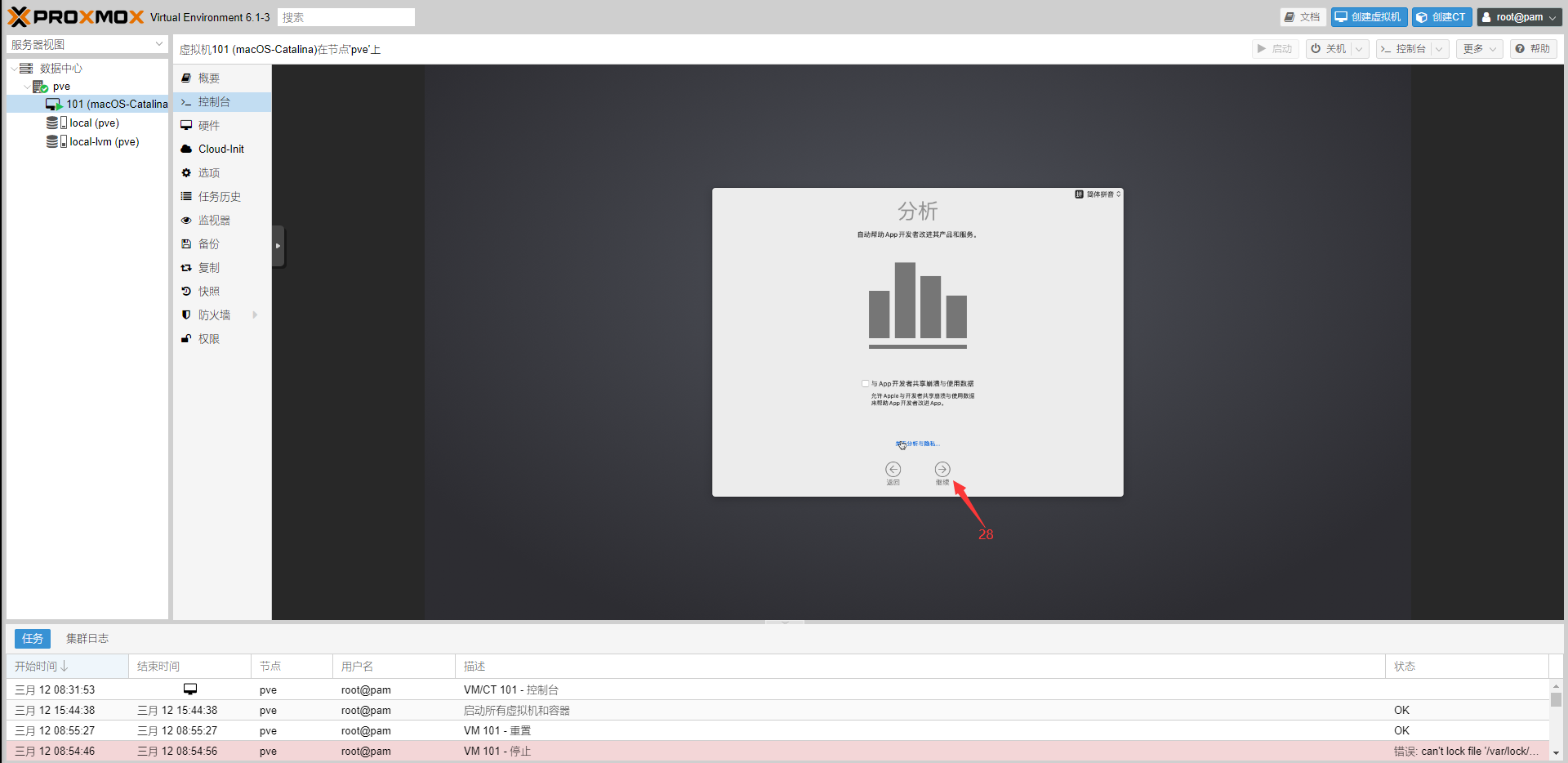
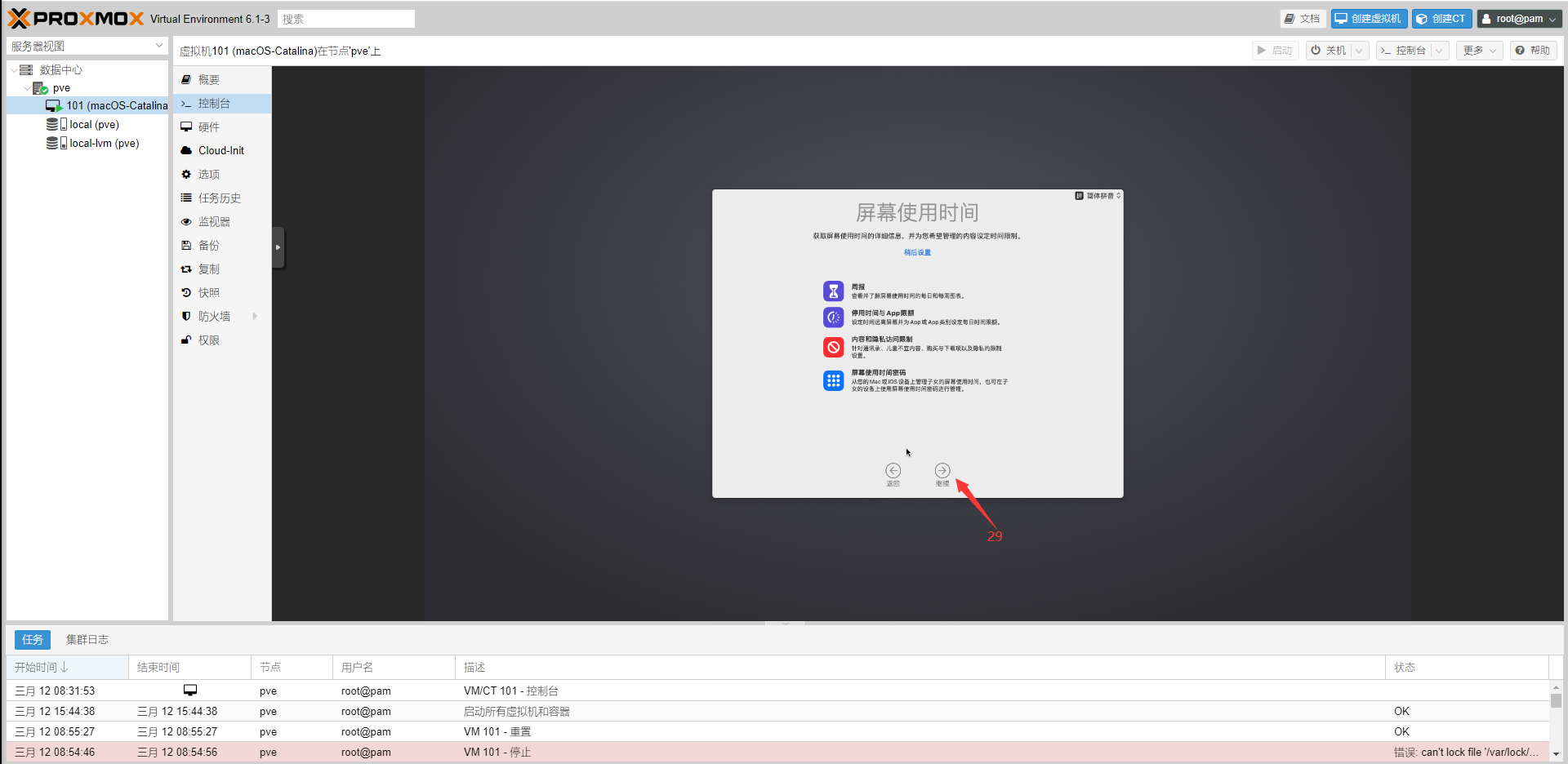

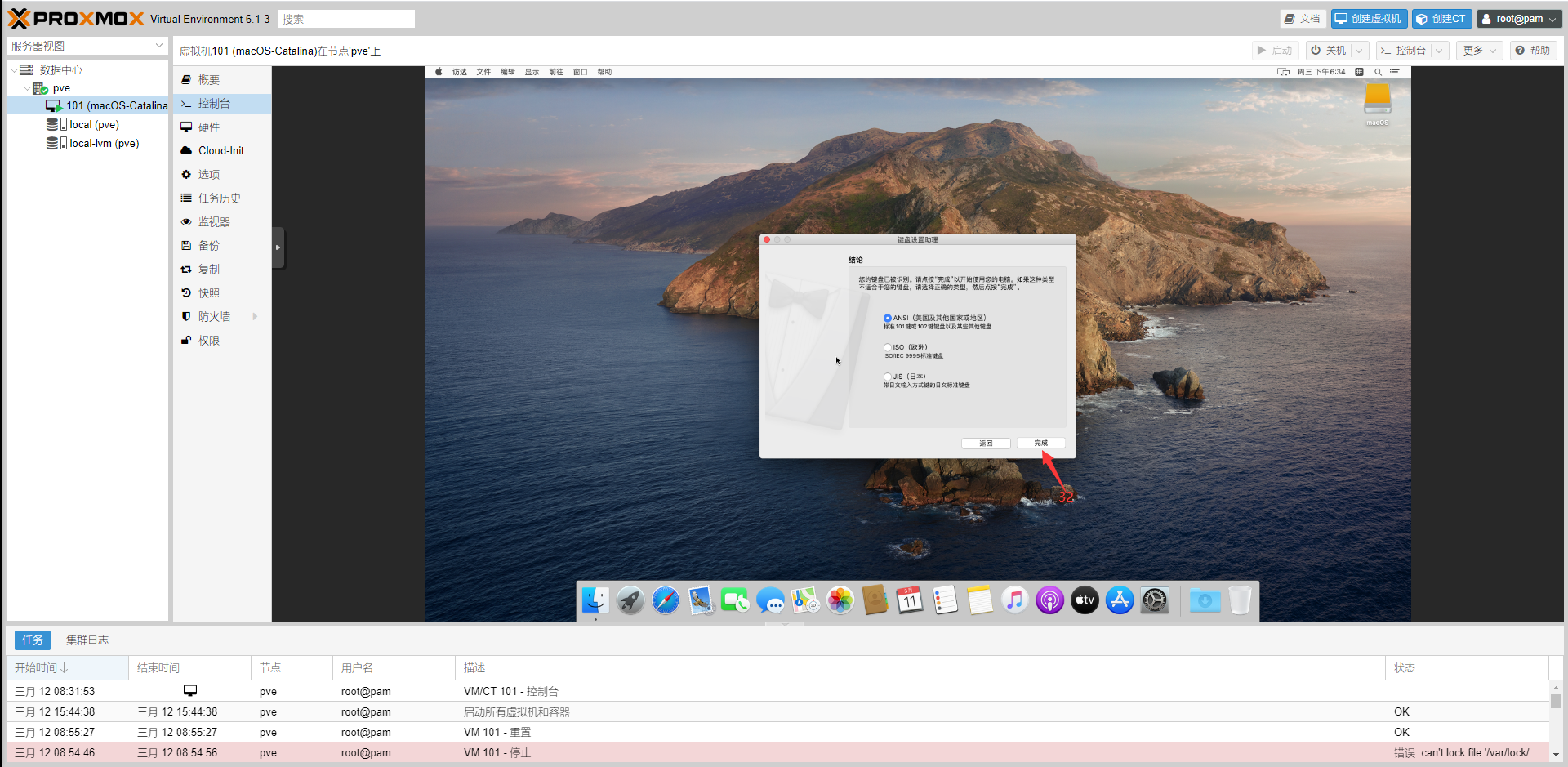
进入桌面后,会提示设置键盘,按提示来即可:

安装 Clover 到磁盘
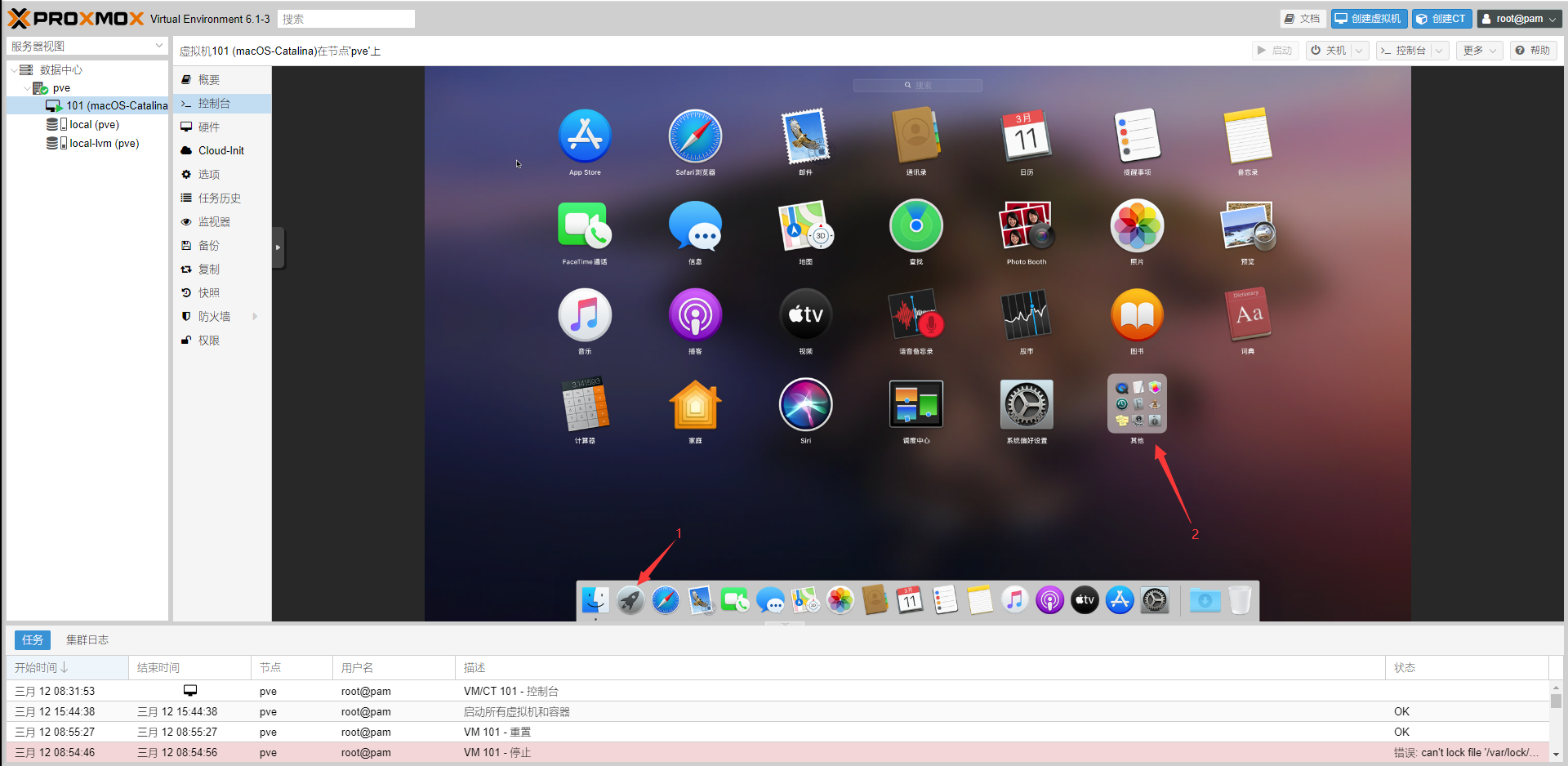
首先,打开 终端。由于我们并没有安装显卡和显卡驱动,所以画面会非常卡,这是正常现象:
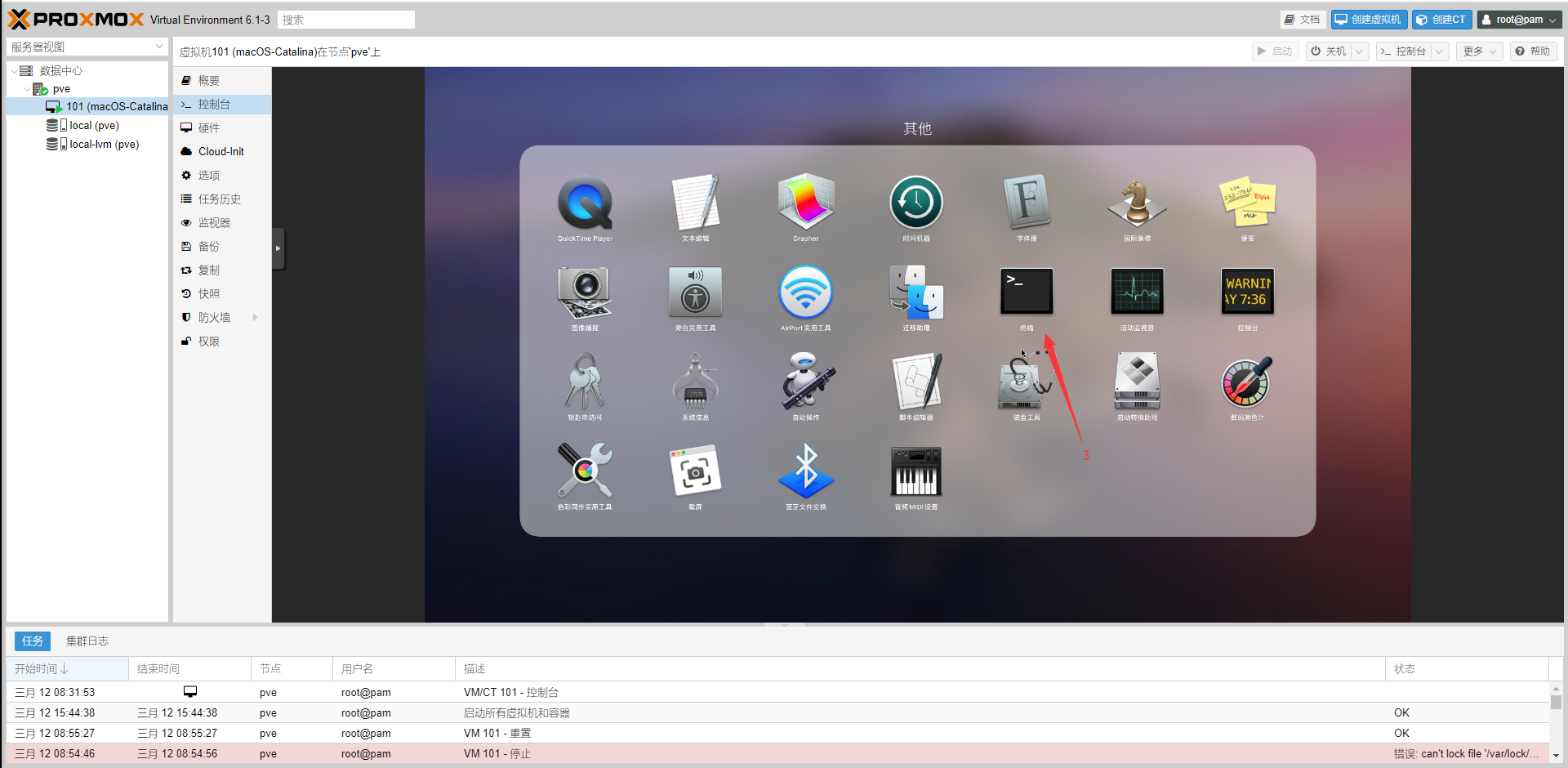
在终端输入以下命令以查看可用的磁盘:
| |
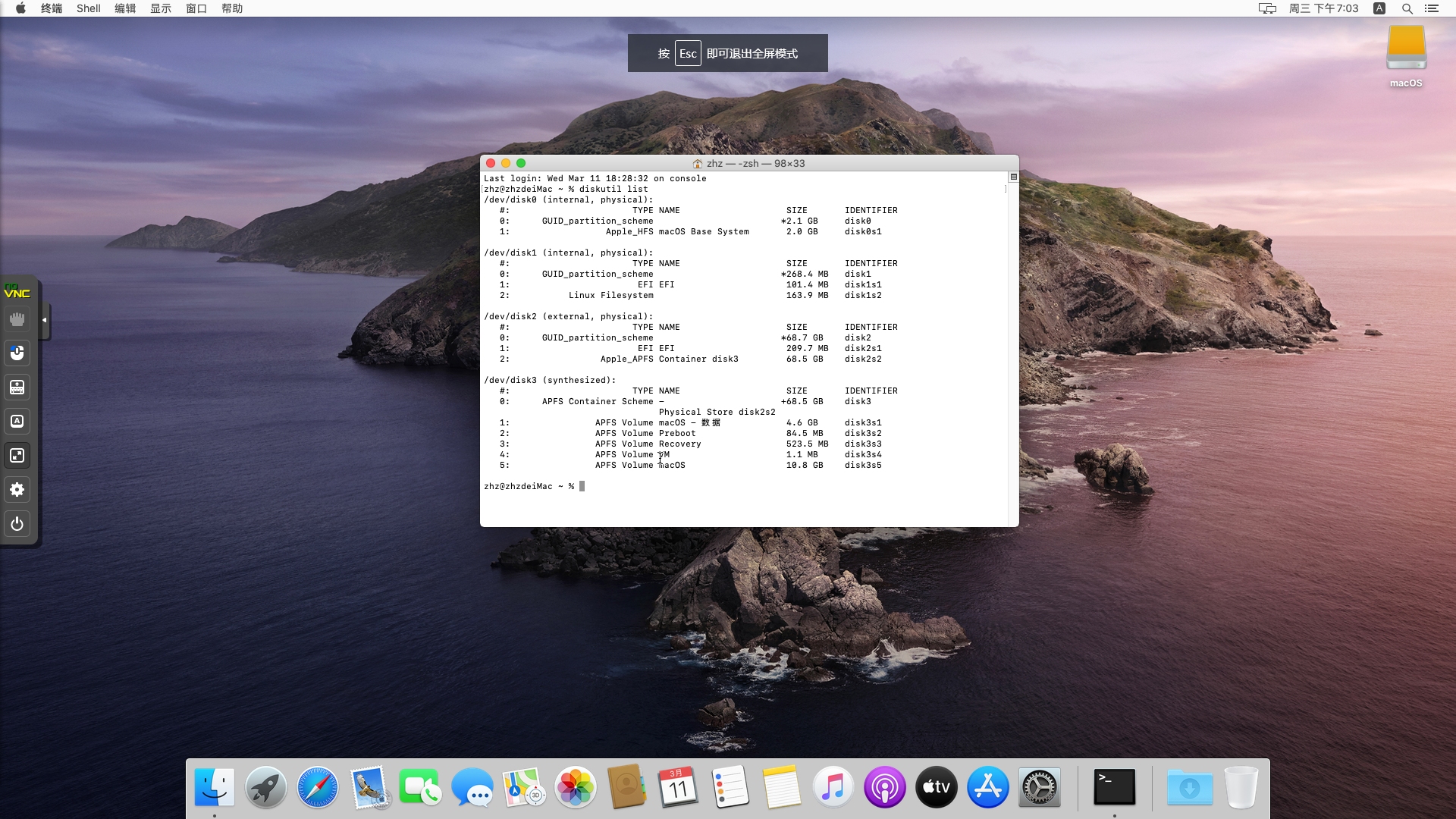
接下来要注意,把 Clover 引导盘的 EFI 分区写入到 macOS 安装盘的 EFI 分区,如果写入错误可能需要重新安装系统!
输入以下命令以拷贝分区:
| |
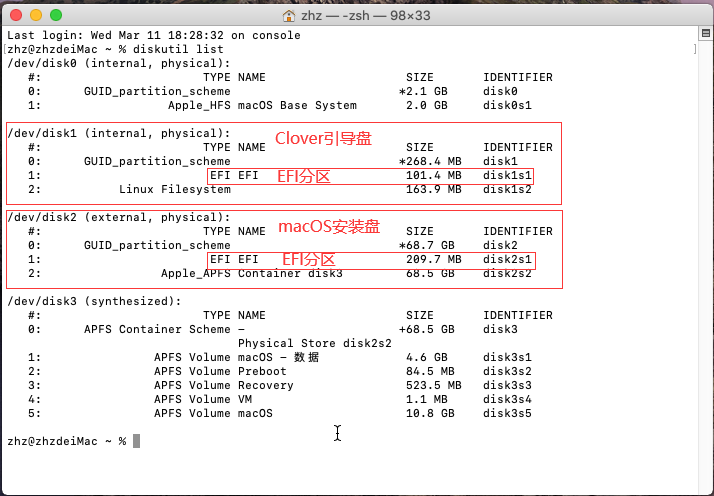
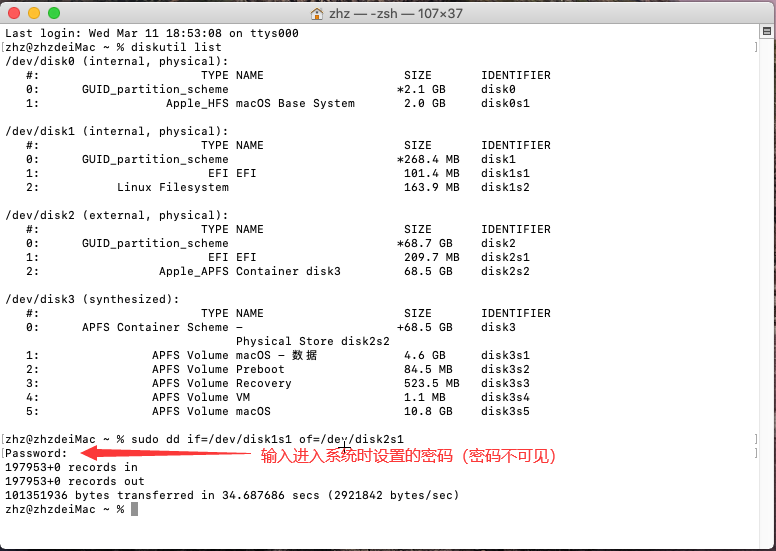
如果终端上显示的和图片上的一样,你可以直接使用下面这条命令:
| |
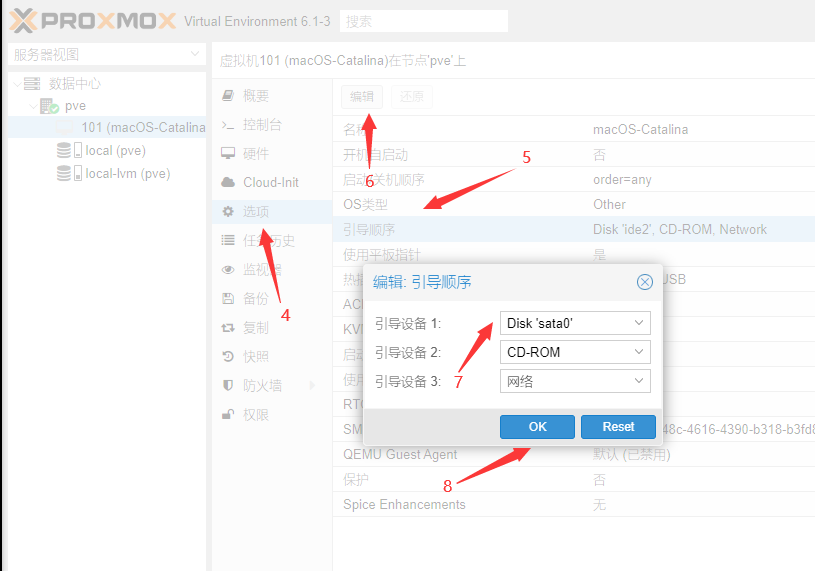
然后关闭虚拟机,点击 选项,把 sata0 设置为第一启动项:
然后启动虚拟机,如果没有拷贝错磁盘分区的话将会进入 Clover 引导界面。选择 Boot macOS from Main 以启动:
可能时因为没有显卡的原因,我在这里翻车了:
所以就没有下文了(悲)。
最后附上原教程链接,里面有每个步骤的说明和我没有讲到的东西。最后,祝你好运。